Členové a zástupci si potvrzení o členství mohou stáhnout sami ve webové verzi platformy nebo v mobilní aplikaci EOS (viz Související). Když ho člen potřebuje od vás, například protože do platformy nechodí, vygenerujete potvrzení ve Správě. Pak mu ho předáte třeba e-mailem nebo vytištěné.

Ve Správě otevřete Členové.
Do pole Vyhledat napište jméno člena a potvrďte klávesou Enter.
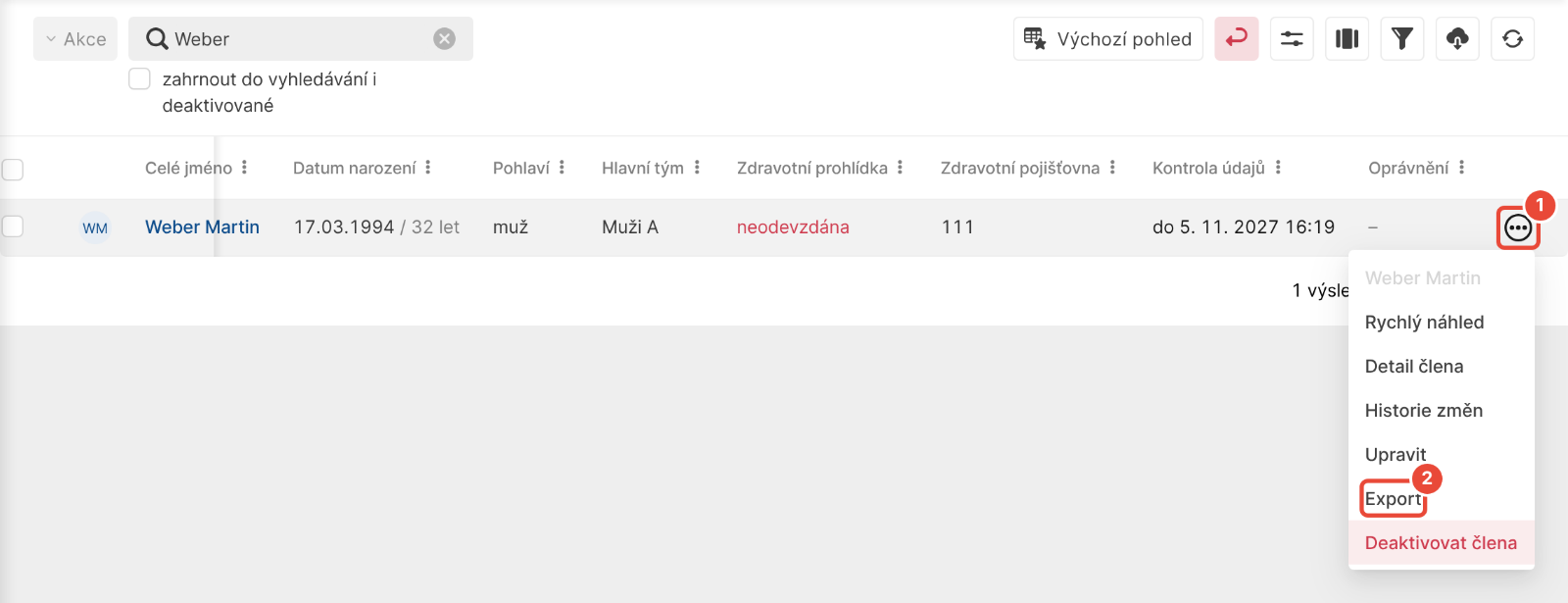
U člena klikněte vpravo v řádku na ikonu ⋯ a vyberte Export. Otevře se okno Export dat.
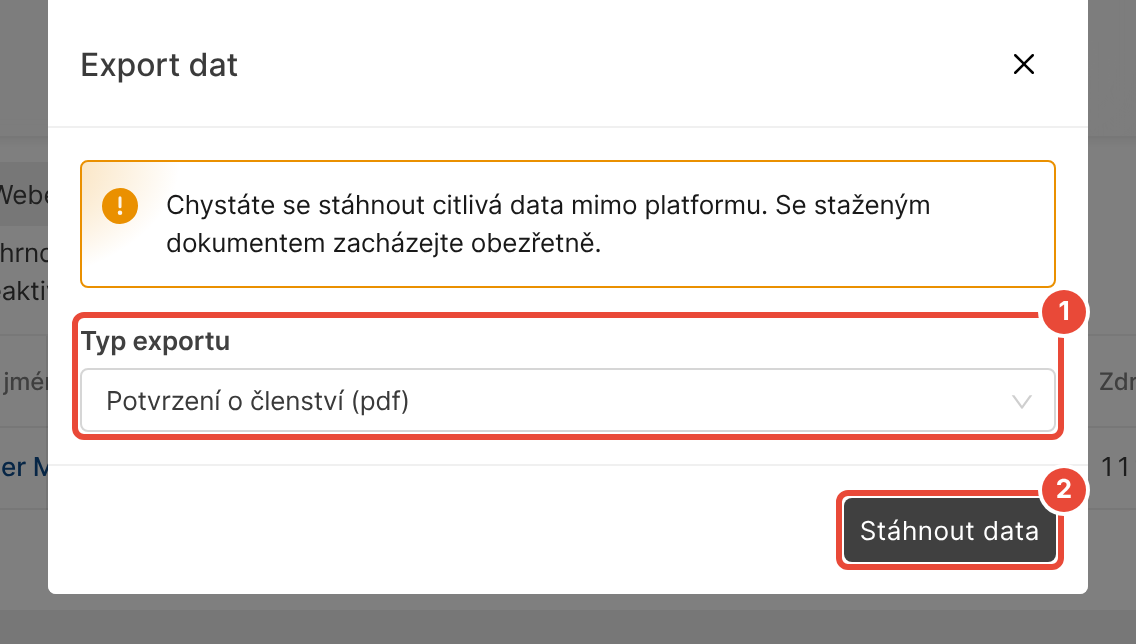
V poli Typ exportu vyberte „Potvrzení o členství (pdf)“, pokud už není vybrané.
Klikněte na Stáhnout data. Zobrazí se hláška „Povedlo se“ a potvrzení se stáhne do počítače jako soubor PDF.
Položku Export najdete i v detailu člena pod tlačítkem Další.
Soubor se jmenuje podle člena, například potvrzeni-clenstvi-weber-martin.pdf.
Potvrzení obsahuje údaje organizace (název, adresu, IČ a DIČ), jméno člena a údaje, které o něm organizace eviduje, například adresu, datum narození a e-mail.
V části „Potvrzujeme členství v období“ je Datum počátku a Datum konce. Když u člena není vyplněné pole Členem do, je u data konce „dosud“.
Dole je razítko a podpis organizace a její logo, pokud je organizace do platformy nahrála. Pod nimi je datum a čas vygenerování.
Řádek „Vygenerováno pro“ se jménem zástupce má pouze potvrzení, které si zástupce stáhne sám.
V Historii změn člena přibudou záznamy „Export připraven“ a „Export stažen“. Členovi se nic neodešle.

V okně Export dat je „Žádný export není dostupný“. Typ člena nemá povolené stahování potvrzení o členství. Ve Správě otevřete Nastavení › Typy členů, vyberte typ člena a klikněte na Upravit. Na záložce Konfigurace v poli Potvrzení o členství vyberte „aktivní člen“, nebo „aktivní člen v týmu v aktivní sezoně“. Pak zaškrtněte Povolit členovi stáhnout potvrzení o členství a klikněte na Uložit. Členové tohoto typu, kteří splňují vybranou podmínku, si potvrzení od té chvíle mohou stáhnout i sami.
Datum počátku v potvrzení nesedí. Potvrzení bere datum z pole Členem od. Když není vyplněné, použije datum z pole Registrace, a když chybí i to, datum, kdy byl člen v platformě založen. U člena klikněte na ikonu ⋯, vyberte Upravit a v části Důležité datumy zadejte datum do pole Členem od. Pak klikněte na Uložit. Konec členství zadáte stejně v poli Členem do.
Na potvrzení chybí razítko. Organizace nemá v platformě nahrané razítko. Nahrajete ho ve Správě v Nastavení › Základní údaje a nastavení v části Razítko.
Potřebuji potvrzení pro víc členů najednou. Hromadná akce pro potvrzení o členství v nabídce Akce není. Potvrzení vygenerujte u každého člena zvlášť.
Jak si stáhnout potvrzení o členství
Pro členy a zástupce: ve webové verzi platformy nebo v mobilní aplikaci si stáhnete potvrzení o členství v organizaci jako PDF.
Jak vygenerovat potvrzení o úhradě za člena
Pro správce platformy: k uhrazené platbě vygenerujete potvrzení o úhradě v PDF a pošlete ho plátci mimo platformu.
Typy členů
Modul, který umožňuje nastavit parametry, které se u členů sledují, a přizpůsobit fungování členské základny podle potřeb organizace. Také je možnost nastavit citlivost/viditelnost jednotlivých údajů člena.
