Organizace od vás může v platformě vyžadovat souhlasy, například se zpracováním osobních údajů nebo s fotografováním. Platforma vám je ukáže hned po přihlášení. Udělené souhlasy pak najdete v Profilu člena, kde můžete souhlas i odvolat, pokud to organizace u souhlasu povolila.

Přihlaste se do webové verze platformy. Pokud od vás organizace potřebuje souhlas, otevře se místo Mého přehledu stránka s nadpisem „Potřebovali bychom od vás něco odsouhlasit“.
Přečtěte si text souhlasu a vyjádřete se k němu:
Pokud je pod textem zaškrtávací políčko Souhlasím s výše uvedeným, zaškrtněte ho. Bez tohoto souhlasu vás platforma dál nepustí.
U ostatních souhlasů klikněte na Vyberte možnost a vyberte „souhlasím“, nebo „nesouhlasím“.
Klikněte na Pokračovat.
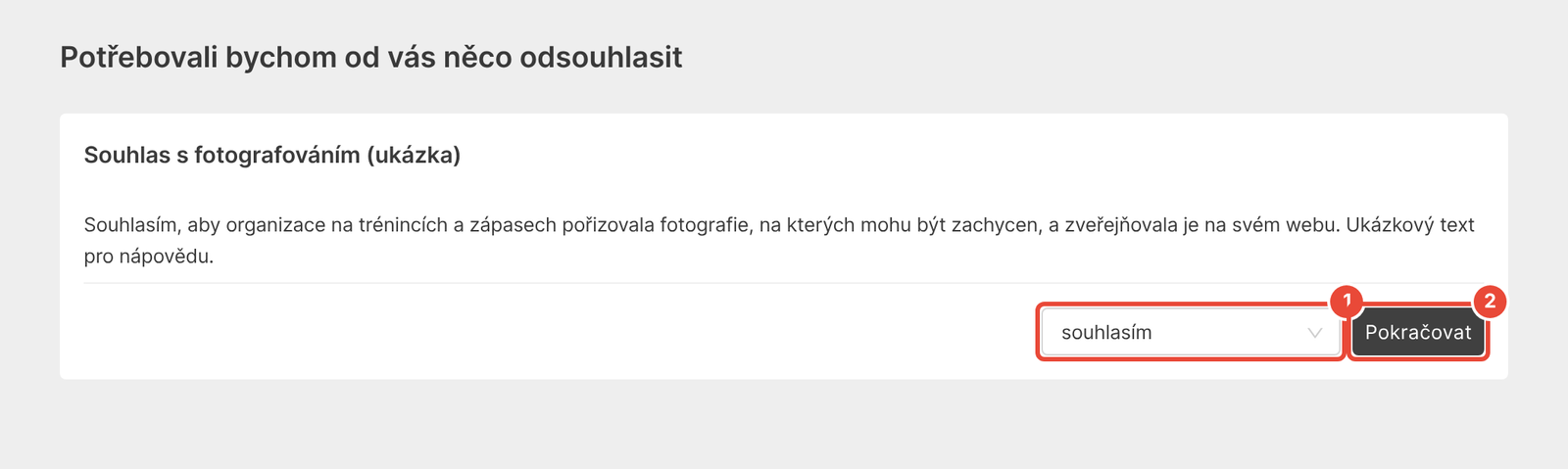
Stejně se vyjádřete ke všem souhlasům na stránce. Po posledním souhlasu se otevře Můj přehled.
Přihlaste se do mobilní aplikace EOS. Pokud od vás organizace potřebuje souhlas, otevře se obrazovka Souhlasy a GDPR.
U souhlasu ťukněte na Zobrazit. Otevře se okno Souhlas s textem souhlasu.
Ťukněte na Souhlasím. Pokud souhlas není nutný pro vstup do platformy, můžete místo toho ťuknout na Nesouhlasím.
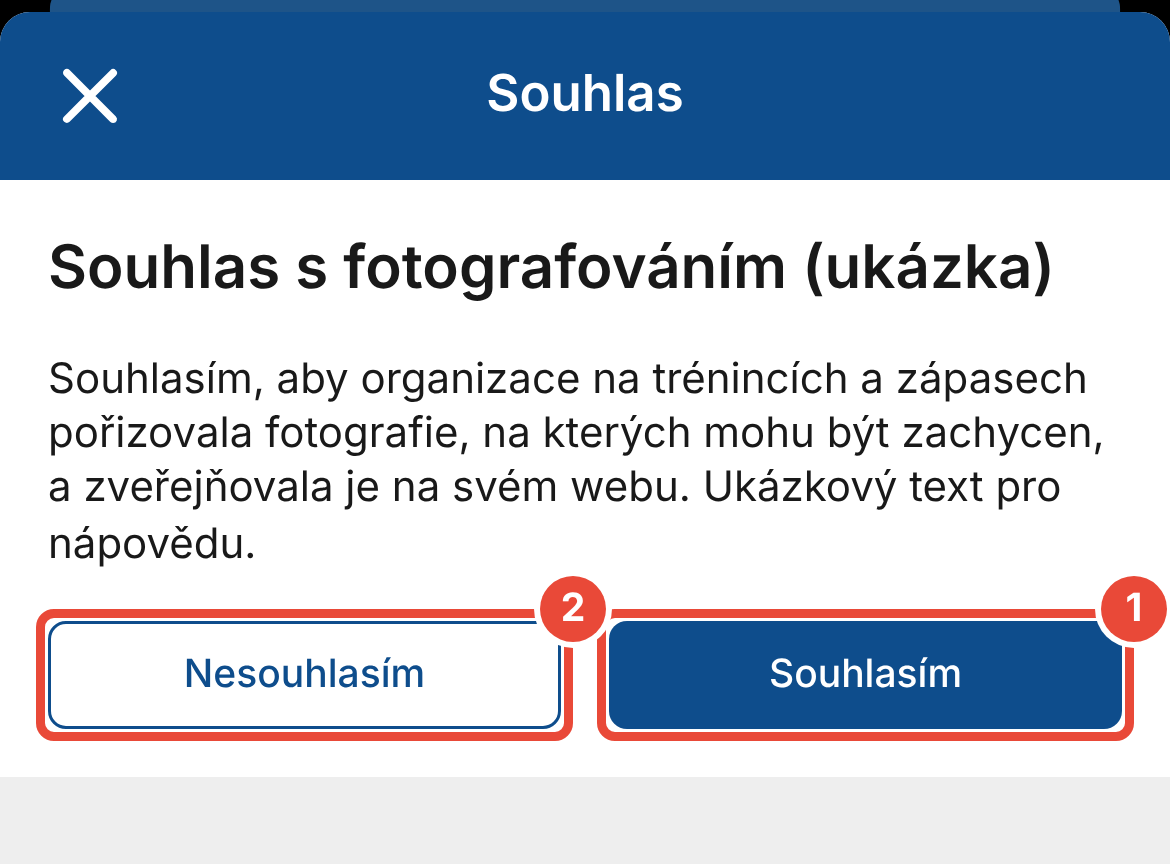
Stejně se vyjádřete k dalším souhlasům na obrazovce.
Odvolat souhlas můžete pouze ve webové verzi platformy.
V levém panelu klikněte nahoře na své iniciály. Otevře se Profil člena.
V levém panelu Profilu člena klikněte na Souhlasy. U každého souhlasu vidíte datum udělení, stav a ve sloupci Vyprší datum, kdy jeho platnost skončí.
U souhlasu, který chcete odvolat, klikněte na Odvolat souhlas. Otevře se okno s otázkou „Opravdu to chcete udělat?“.
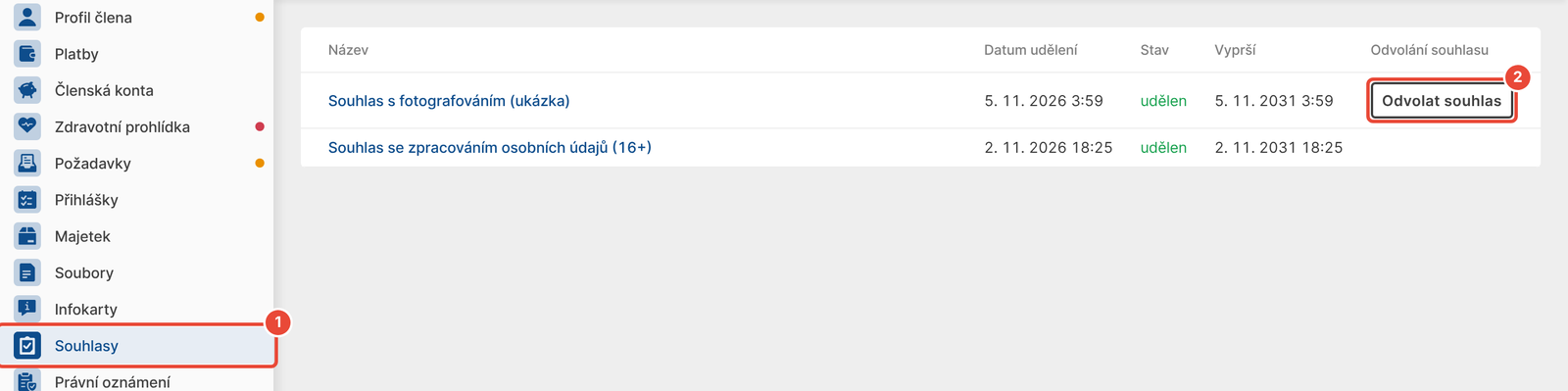
Klikněte na OK.
V mobilní aplikaci ťukněte na poslední záložku dolní lišty se svým křestním jménem a pak na Souhlasy. Když ťuknete na souhlas, zobrazí se jeho stav, datum udělení, expirace a text. Odvolat ho v aplikaci nejde.
Odvolaný souhlas v Profilu člena zůstane a ve sloupci Odvolání souhlasu má datum odvolání. Správce platformy odvolání uvidí ve Správě a organizace o něm může dostat i e-mail.
Pokud organizace souhlas vyžaduje pro vstup do platformy, po odvolání vás o něj platforma znovu požádá a bez něj vás dál nepustí.
Nepovinný souhlas, který jste odmítli nebo odvolali, vám platforma sama znovu nenabídne.
Když souhlasu skončí platnost, nebo organizace změní jeho text a vyžádá si ho znovu, platforma vás o souhlas po přihlášení požádá znovu.
U souhlasu chybí tlačítko Odvolat souhlas. Organizace u tohoto souhlasu odvolání nepovolila, nebo ho za vás uděluje zástupce. Obraťte se na správce platformy ve vaší organizaci.
Chcete nepovinný souhlas, který jste odmítli nebo odvolali, přece jen udělit? Platforma vám ho sama znovu nenabídne. Obraťte se na správce platformy ve vaší organizaci.
Zobrazí se „Souhlas vyžaduje potvrzení přes e-mail“. Organizace chce, abyste souhlas potvrdili ještě odkazem ze zprávy, která vám přišla na přihlašovací e-mail. V e-mailu Potvrzení souhlasu klikněte na Potvrdit souhlas, případně se přihlaste, a klikněte na Potvrdit a pokračovat. Pokud e-mail nepřišel, klikněte u souhlasu na Poslat znovu.
U souhlasu vidím „Uděluje zástupce“. Organizace nastavila, že tento souhlas za vás uděluje zástupce (rodič). Požádejte ho, aby se přihlásil, přepnul se na vás a souhlas udělil. Pokud zástupce nemáte, obraťte se na správce platformy ve vaší organizaci.
V Souhlasech vidím stejný souhlas dvakrát. Organizace změnila text souhlasu a vyžádala si ho znovu, nebo souhlasu skončila platnost a udělili jste ho znovu. Platí řádek s pozdějším datem udělení. Starší řádek má ve sloupci Vyprší datum, které už uplynulo.
Správce platformy může u souhlasu povolit odvolání. Když ve Správě smaže váš dřívější záznam u souhlasu, platforma vás o souhlas po přihlášení požádá znovu.
Jak se přepínat mezi více členy
Pod jedním uživatelským účtem můžete snadno spravovat více členů. Můžete tedy mít pod svým účtem napárovaných i několik dětí a jednoduše se mezi nimi přepínat. A to jak ve webové verzi, tak v mobilní appce.
Profil člena
Na obrazovce svého Profilu najdete všechny své osobní údaje pohromadě. Můžete je také upravovat a odeslat ke schválení správci platformy.
Vytvoření přístupu do platformy a první přihlášení
Do e-mailu vám přišla pozvánka k vytvoření uživatelského přístupu do platformy vaší organizace. Jak si přes ni přístup vytvořit a jak řešit přístup pro sebe vs. pro své dítě?
