Typ člena určuje, které údaje platforma od členů vyžaduje, jestli mají zástupce a do jakého věku je potřebují. Každá organizace má výchozí typ člena. Nastavení typu platí pro všechny jeho členy, i ty stávající.

Ve Správě otevřete Nastavení › Typy členů.
Klikněte na název typu člena, například Výchozí. Otevře se detail typu člena.
Klikněte na záložku Konfigurace a pak na Upravit.
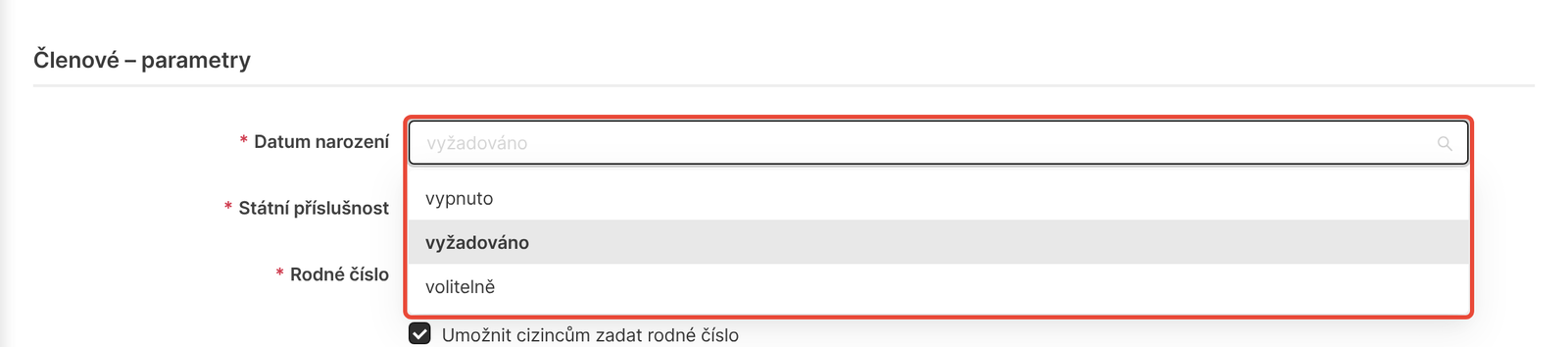
V části Členové – parametry vyberte u každého údaje „vyžadováno“, „volitelně“, nebo „vypnuto“. Vyžadovaný údaj musí člen vyplnit, například při online registraci nebo kontrole údajů. Vypnutý údaj se u členů tohoto typu nezobrazuje.
U pole Potvrzení o členství vyberte, kterým členům platforma členství potvrdí:
„vypnuto“ – členové tohoto typu potvrzení nemají.
„aktivní člen“ – potvrzení má každý aktivní člen organizace.
„aktivní člen v týmu v aktivní sezoně“ – potvrzení má pouze člen zařazený v týmu v aktivní sezoně (v nesportovní verzi ve skupině v aktivním období).
Pokud si mají členové potvrzení stáhnout jako PDF, zaškrtněte Povolit členovi stáhnout potvrzení o členství. Políčko jde zaškrtnout, pouze když potvrzení není vypnuté.

Klikněte na Uložit. Zobrazí se detail typu člena s novým nastavením. Každá záložka se ukládá zvlášť, proto ji uložte dřív, než přejdete na jinou.
V detailu typu člena klikněte na záložku Zástupci a pak na Upravit. Otevře se záložka Typy zástupců.
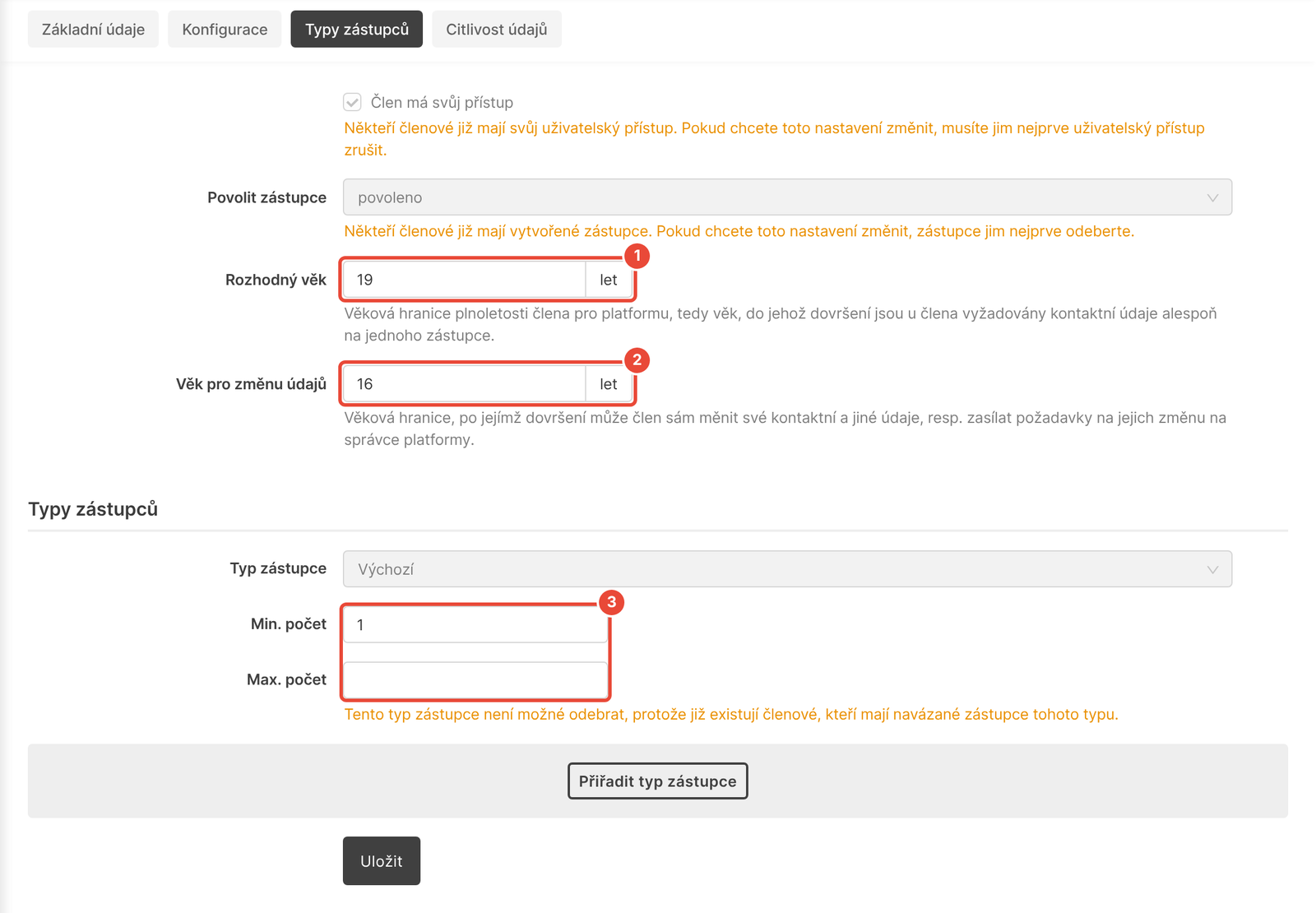
U pole Povolit zástupce vyberte „povoleno“.
Do pole Rozhodný věk zadejte věk, do kterého musí mít člen v kontaktních údajích alespoň jednoho zástupce. Do pole Věk pro změnu údajů zadejte věk, od kterého člen mění své údaje sám. Když Věk pro změnu údajů necháte prázdný, platí stejný věk jako rozhodný.
V části Typy zástupců zadejte u typu zástupce Min. počet a případně Max. počet. Další typ zástupce přidáte tlačítkem Přiřadit typ zástupce.
Klikněte na Uložit.
Ve Správě v Nastavení › Typy členů klikněte vpravo nahoře na + (Vytvořit). Otevře se okno Vytvořit.
U pole Typ osoby vyberte „Fyzická osoba“, nebo „Právnická osoba“. Typ osoby později nejde změnit. Možnost „Právnická osoba“ jde vybrat pouze s placeným modulem Typy členů pro právnické osoby.
Do pole Název zadejte název typu člena.
Klikněte na Uložit a nový typ nastavte podle postupů výše.
Člen mladší než rozhodný věk musí mít v kontaktních údajích alespoň tolik zástupců, kolik je minimální počet.
Člen, který dosáhl věku pro změnu údajů, mění své údaje sám, nebo posílá požadavky na jejich změnu správci platformy.
Podle obou věků platforma při hromadném pozvání rozhoduje, komu pozvánku pošle: členovi, jeho zástupcům, nebo oběma.
Když je potvrzení o členství zapnuté, členové najdou položku Potvrzení členství na Mém přehledu ve webové verzi platformy a na obrazovce Přehled v mobilní aplikaci EOS.
Kdo uvidí jednotlivé údaje členů, nastavíte na záložce Citlivost údajů. Vlastní údaje přidáte na záložce Vlastní pole (viz Související).
Pod polem Povolit zástupce je hláška „Někteří členové již mají vytvořené zástupce. Pokud chcete toto nastavení změnit, zástupce jim nejprve odeberte.“ Zástupce nejde zakázat, dokud je má některý člen tohoto typu. Nejdřív zástupce členům odeberte a pak nastavení změňte.
Při přepnutí záložky se zobrazí „Opravdu chcete stránku opustit?“ Změny na aktuální záložce nejsou uložené. Klikněte na Zrušit, pak na Uložit a teprve potom přejděte na jinou záložku.
Pole Rozhodný věk na záložce Typy zástupců chybí. Rozhodný věk se zobrazí pouze u typu osoby Fyzická osoba, a to tehdy, když je u Povolit zástupce vybráno „povoleno“ a údaj Datum narození na záložce Konfigurace není „vypnuto“.
Člen si nemůže stáhnout potvrzení o členství. Zkontrolujte, že je u jeho typu člena zaškrtnuté Povolit členovi stáhnout potvrzení o členství. Při možnosti „aktivní člen v týmu v aktivní sezoně“ musí být člen zařazený v týmu v aktivní sezoně.
Některá pole jsou zašedlá a nejde je změnit. Pokud pod polem není vysvětlení, mění ho pouze EOS. Napište, co potřebujete změnit, na [email protected].
V Typech členů nevidím tlačítko +. Další typy členů jde přidat pouze s placeným modulem Typy členů. Pokud o něj máte zájem, napište na [email protected].
Typy zástupců
Modul slouží k nastavení kategorií zástupců (např. rodič, zákonný zástupce) a jejich údajů. Na úrovni jednotlivých typů členů pak určujete, kolik zástupců je u člena vyžadováno a jaké typy zástupců lze použít.
Citlivost údajů
Modul, který umožňuje určit, kdo může v Členské sekci platformy vidět jednotlivé typy osobních údajů členů – například e-mail, telefon nebo zdravotní omezení. Pomocí tzv. indexů citlivosti dat (DSI) lze přesně nastavit úroveň přístupu pro různé role uživatelů (běžní členové, správci týmů, administrátoři apod.).
Vlastní pole
Vytvořte si různé typy vlastních polí, díky kterým budete moct zaznamenávat a spravovat libovolné dodatečné informace o členech nebo jejich zástupcích. Vlastní pole je možné si přidat jak k samotným členům/zástupcům, tak do formuláře registrace nového člena. Hodnoty v polích se navíc automaticky kontrolují dle typu pole, které vytvoříte.
