Mobilní aplikace EOS je po instalaci prázdná. Než se přihlásíte, přidáte do ní organizaci, ve které jste členem nebo zastupujete své dítě. Nejrychleji to jde se šestimístným číselným kódem organizace.

Nainstalujte si z App Store, Google Play nebo Huawei AppGallery aplikaci EOS pro kluby a komunity (v telefonu se jmenuje „eos“). Má-li organizace vlastní aplikaci, najdete ji ve webové verzi platformy v části Mobilní aplikace (viz níže).
Otevřete aplikaci a na úvodní obrazovce „Vaše organizace v kapse!“ ťukněte na Přidat mou organizaci.
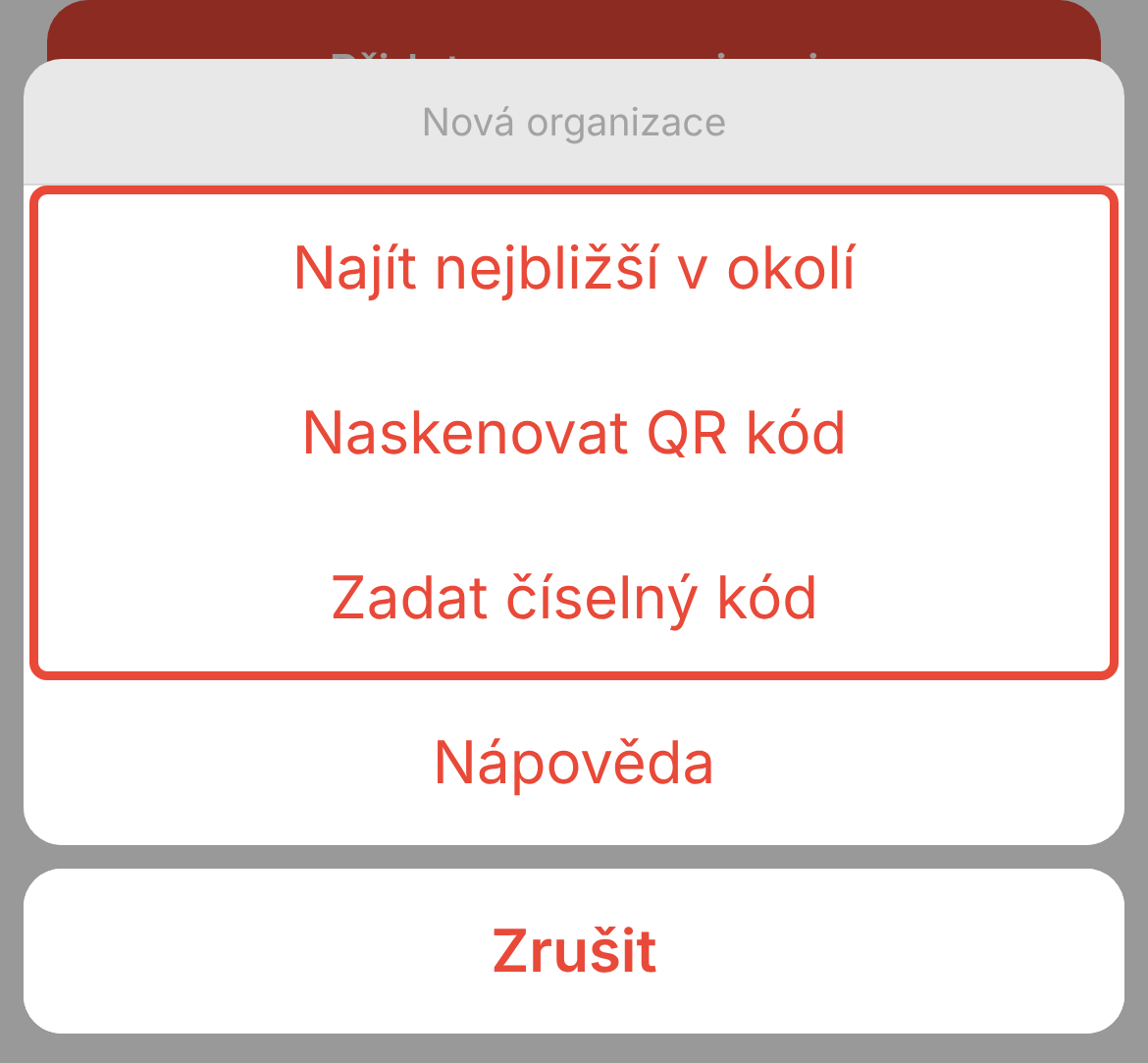
V nabídce Nová organizace ťukněte na jeden ze způsobů: Najít nejbližší v okolí, Naskenovat QR kód nebo Zadat číselný kód (postupy jsou níže).
Zobrazí se přihlašovací obrazovka s názvem a logem vaší organizace. Zadejte E-mail a Heslo, které používáte ve webové verzi platformy.
Ťukněte na Přihlásit se. Zobrazí se Přehled vaší organizace.
Nabídka ukazuje pouze způsoby, které vaše aplikace nabízí. Ve vlastní aplikaci organizace může být i Vybrat ze seznamu.
Ťukněte na Zadat číselný kód.
Do pole Kód pro přidání organizace do appky opište šestimístný kód. Po šesté číslici se kód odešle sám, jinak ťukněte na Potvrdit.
Hláška „Organizace neexistuje“ znamená překlep nebo kód jiné organizace.
Ťukněte na Naskenovat QR kód. Při prvním použití povolte aplikaci přístup k fotoaparátu.
Zaměřte fotoaparát na QR kód organizace. Po načtení se zobrazí přihlašovací obrazovka.
QR kód načítejte v aplikaci EOS, ne fotoaparátem telefonu. Hlásí-li aplikace „Skenování není vaším zařízením podporováno“, použijte číselný kód.
Ťukněte na Najít nejbližší v okolí.
Na obrazovce „Nejdříve nám povolte přístup k poloze“ ťukněte na Povolit polohu a potvrďte to v telefonu.
V seznamu ťukněte na svou organizaci.
Aplikace nabídne nejvýš 25 nejbližších organizací do 20 km, a to pouze ty, které mají zapnuté vyhledání podle lokace. Při hlášce „Žádná organizace nenalezena“ ťukněte na Zvolit jiný způsob výběru organizace a použijte kód.
Číselný i QR kód je pro celou organizaci stejný a není tajný – můžete si ho mezi sebou posílat.
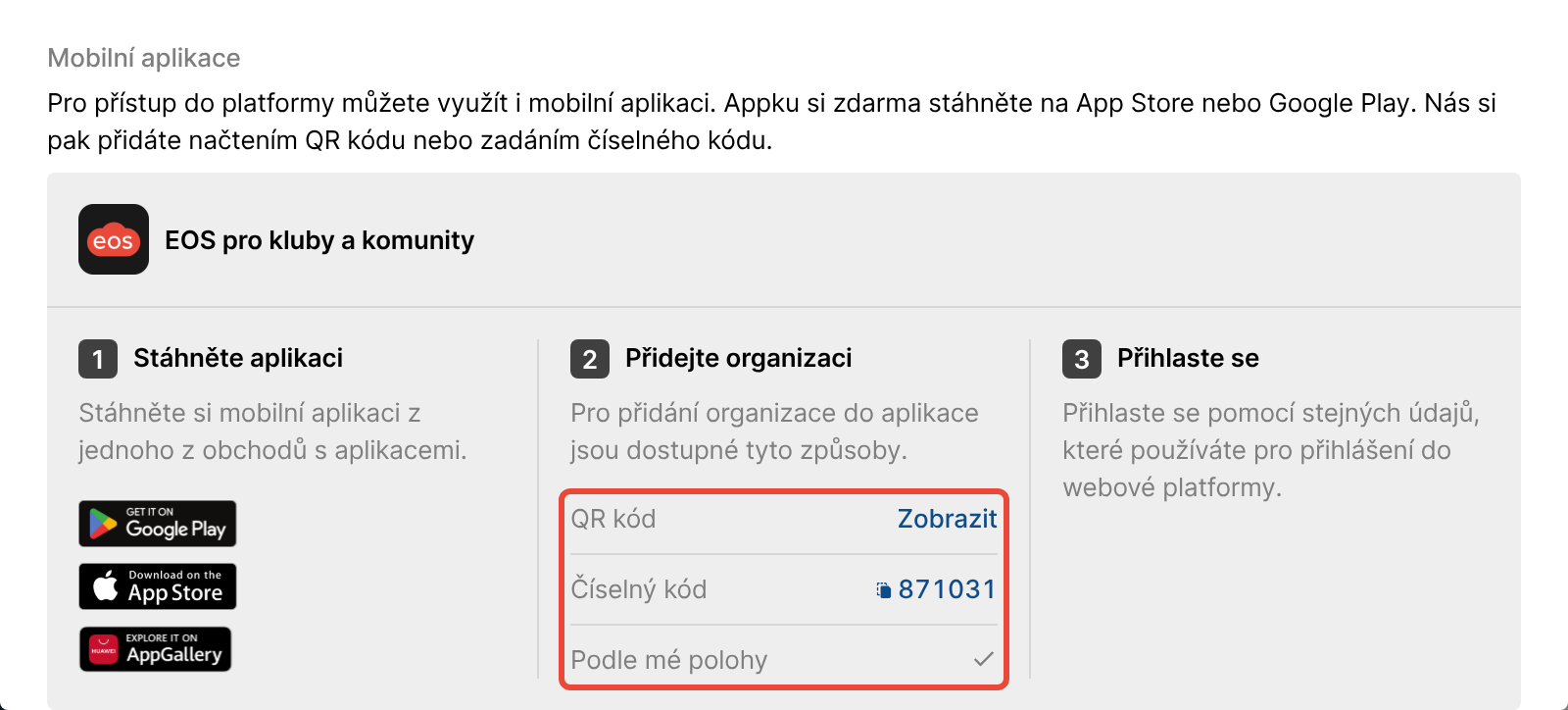
Ve webové verzi platformy bez přihlášení: na přihlašovací stránce platformy vaší organizace klikněte na O nás. V části Mobilní aplikace je v kroku Přidejte organizaci Číselný kód a u položky QR kód odkaz Zobrazit. Kliknutím na číselný kód ho zkopírujete.
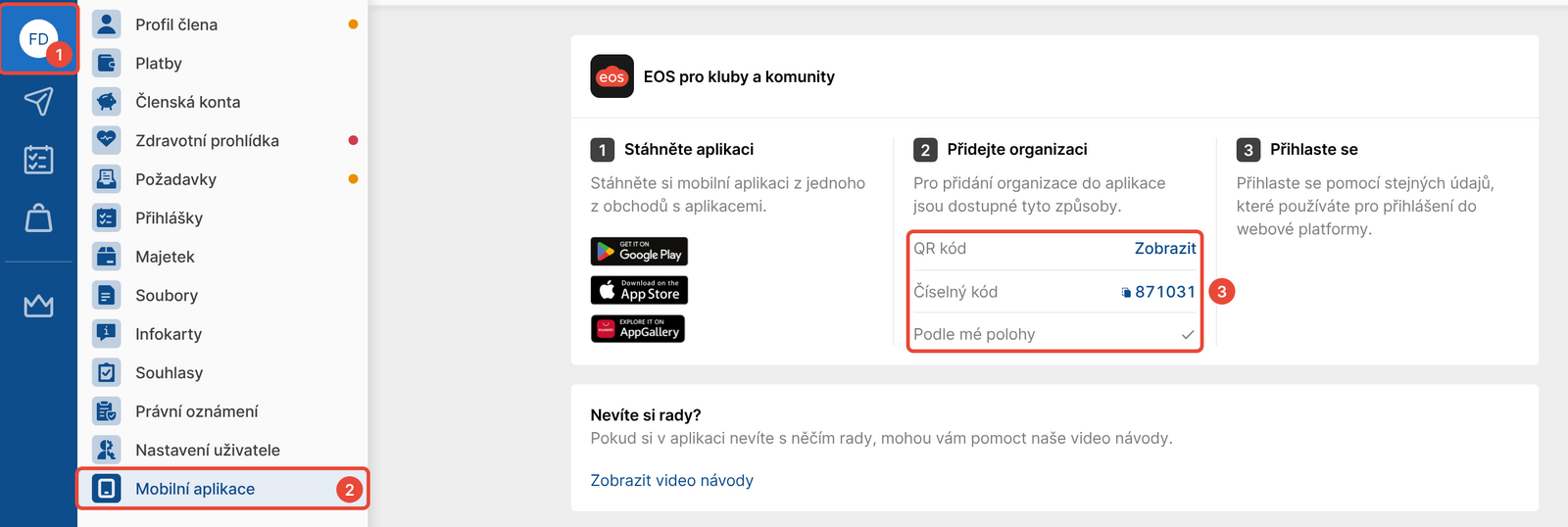
Ve webové verzi platformy po přihlášení: klikněte v levém panelu na své iniciály (Profil člena) a potom na Mobilní aplikace.
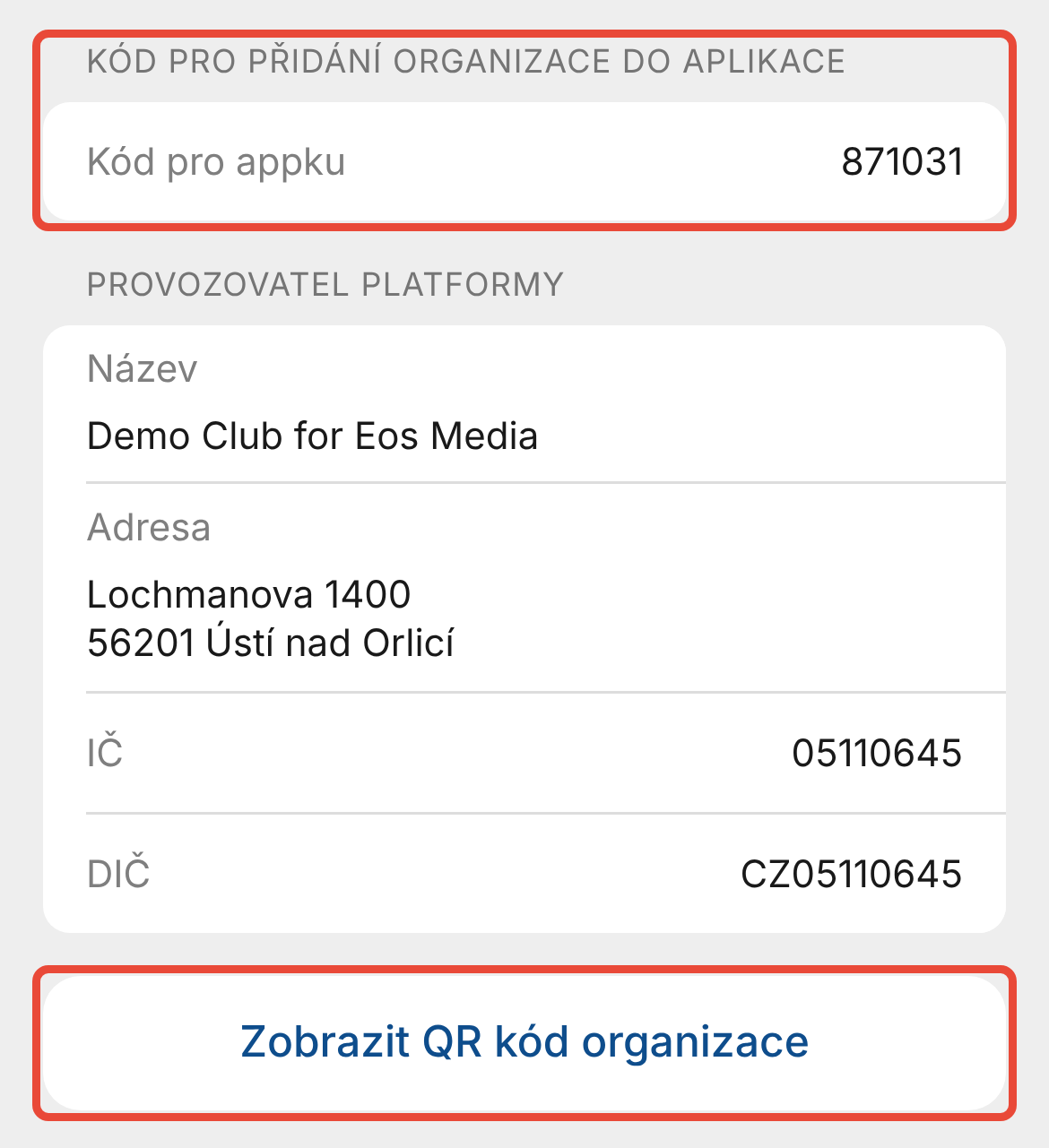
V aplikaci jiného člena: na Přehledu ťukněte na O nás vpravo nahoře. Kód je pod nadpisem Kód pro přidání organizace do aplikace v řádku Kód pro appku. QR kód ukáže tlačítko Zobrazit QR kód organizace.
Od správce platformy – kód vidí ve Správě.
Po přihlášení se otevře Přehled organizace. Zastupujete-li víc členů, například své děti, přepnete se mezi nimi na obrazovce Profil položkou Přepnout člena. Další organizaci přidáte na obrazovce Profil položkou Moje organizace a tlačítkem Přidat novou organizaci.
Svou organizaci hledám podle názvu a nenajdu ji.
Aplikace EOS organizace podle názvu nevyhledává. Použijte číselný nebo QR kód – najdete ho na přihlašovací stránce platformy vaší organizace v okně O nás, v aplikaci jiného člena, nebo vám ho dá správce platformy ve vaší organizaci.
Aplikace hlásí „Mobilní appka není aktivní“.
Vaše organizace nemá aplikaci aktivovanou, proto ji nepřidáte. Obraťte se na správce platformy ve vaší organizaci – kontakt najdete ve webové verzi platformy v okně O nás.
Hledání podle polohy hlásí „Nejdříve zapněte polohové služby“ nebo „Povolte nám prosím přístup k vaší poloze v nastavení“.
Zapněte v telefonu polohové služby, povolte aplikaci eos přístup k poloze a ťukněte na Zkusit znovu. Když se poloha nezjistí („Vyhledání organizace selhalo“), použijte kód.
Zapomněli jste heslo?
Na přihlašovací obrazovce aplikace ťukněte na Zapomenuté heslo?, zadejte Přihlašovací e-mail a ťukněte na Odeslat. Odkaz pro nové heslo přijde e-mailem; heslo pak platí v aplikaci i ve webové verzi platformy. Hláška „Před chvílí už jsme jednu žádost přijali, odkaz máte na e-mailu.“ znamená, že odkaz už máte.
Dítě vidí „S dokončením registrace vám musí pomoct váš zástupce“.
Dítě je mladší než věková hranice nastavená organizací a jeho údaje musí nejdřív vyplnit zástupce (rodič) – viz článek v Souvisejících.
V okně O nás chybí část Mobilní aplikace.
Organizace návod v okně O nás vypnula. Po přihlášení najdete kód v Profil člena › Mobilní aplikace.
Chci organizaci z aplikace odebrat.
Na obrazovce Profil ťukněte na Moje organizace, u organizace na tři tečky, zvolte Odhlásit a potom Odebrat organizaci. Bez odhlášení aplikace ukáže „Organizaci není možné odebrat“.
Kód a stav aplikace vidíte ve Správě v Nastavení › Základní údaje a nastavení, část Mobilní appka (Kód pro appku, Vyhledání podle lokace). Údaje jsou pouze ke čtení; aktivaci aplikace, vyhledání podle lokace nebo místo na mapě změní podpora EOS na [email protected].
Návod v okně O nás zapnete nebo vypnete ve Správě v Nastavení › Konfigurace platformy položkou „Zobrazovat návod k mobilní aplikaci v dialogu O nás a na stránce pozvánky“.
Vytvoření přístupu do platformy a první přihlášení
Do e-mailu vám přišla pozvánka k vytvoření uživatelského přístupu do platformy vaší organizace. Jak si přes ni přístup vytvořit a jak řešit přístup pro sebe vs. pro své dítě?
Řešení problémů: S dokončením registrace ti musí pomoct tvůj zástupce
Hlásí vám člen nebo jeho zástupce, že mu nejde dokončit registrace? Že se nemůže přihlásit?
Výuková videa – jak pracovat s appkou
Nevíte si s něčím v aplikaci EOS rady? Ve výukových videích najdete postupy na vše od přidání své organizace, přes odevzdání dokumentů a stažení potvrzení o platbě, až po ukládání docházky.
