Potřebujete zavolat trenérovi nebo napsat spoluhráči? Kontakty najdete na soupisce svého týmu (v nesportovní verzi skupiny), ve webové verzi platformy i v mobilní aplikaci EOS. Trenéři jsou na soupisce mezi správci týmu.

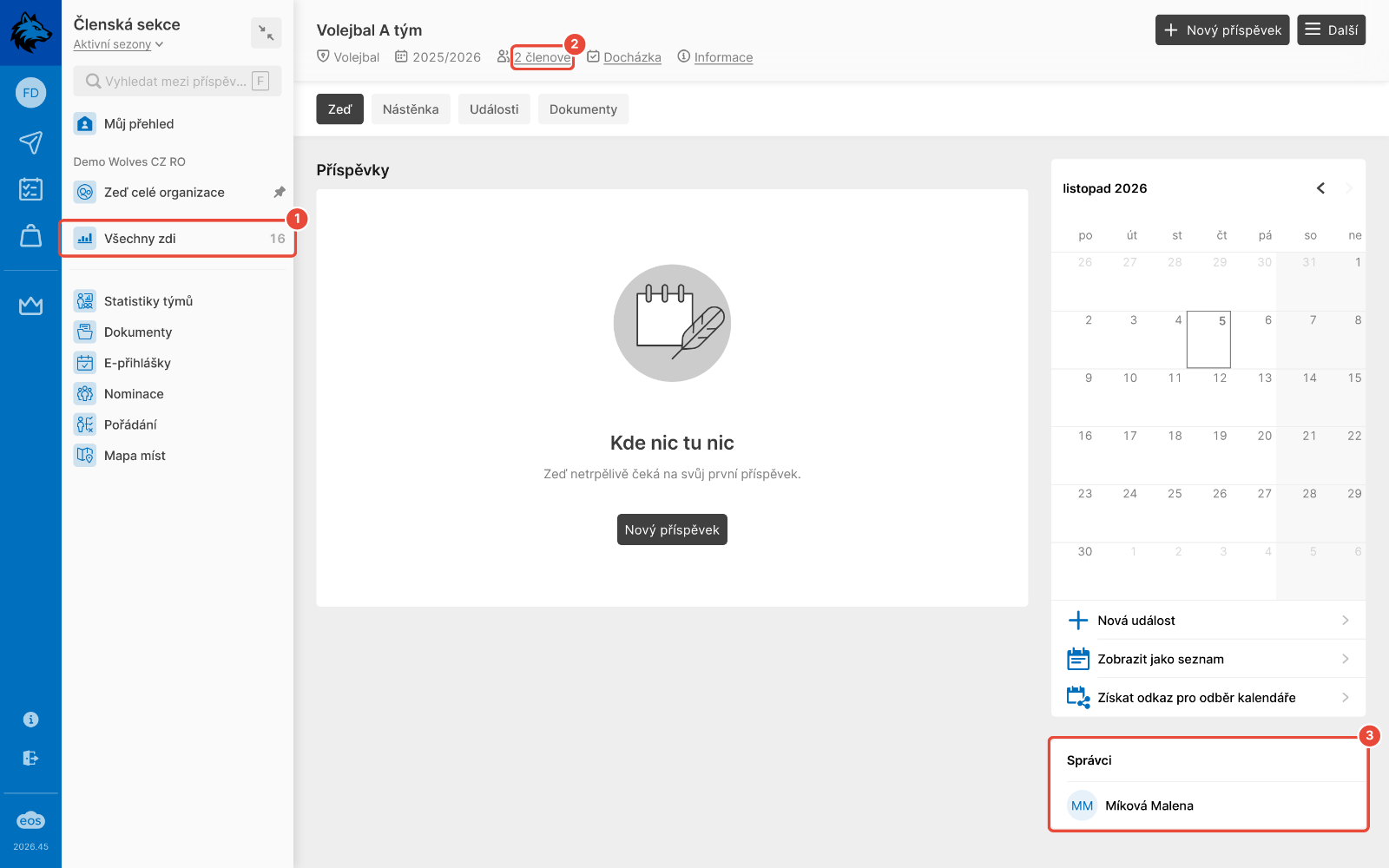
V Členské sekci otevřete zeď svého týmu. Pokud ji v levém panelu nevidíte, klikněte na Všechny zdi a tým vyberte.
Pod názvem týmu klikněte na odkaz s počtem členů, například 12 členů. Otevře se Soupiska týmu.
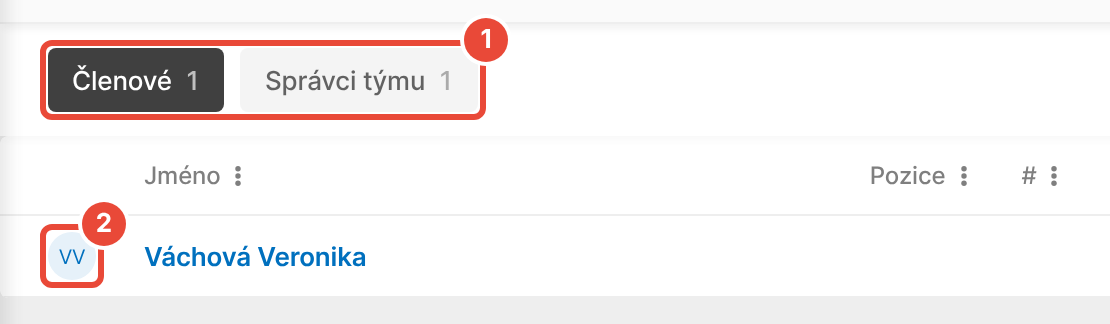
Na záložce Členové najdete členy týmu, na záložce Správci týmu trenéry a další správce týmu. Klikněte na profilový obrázek nebo iniciály vlevo od jména. Vpravo se otevře panel Člen.
Nahoře v panelu klikněte na Zavolat, SMS nebo E-mail. E-mail a telefon najdete i níž v části Základní údaje, kde je zkopírujete ikonou vedle nich.
V dolní liště ťukněte na Zdi a vyberte zeď svého týmu.
Nahoře ťukněte na Informace.
Ťukněte na Soupiska týmu.
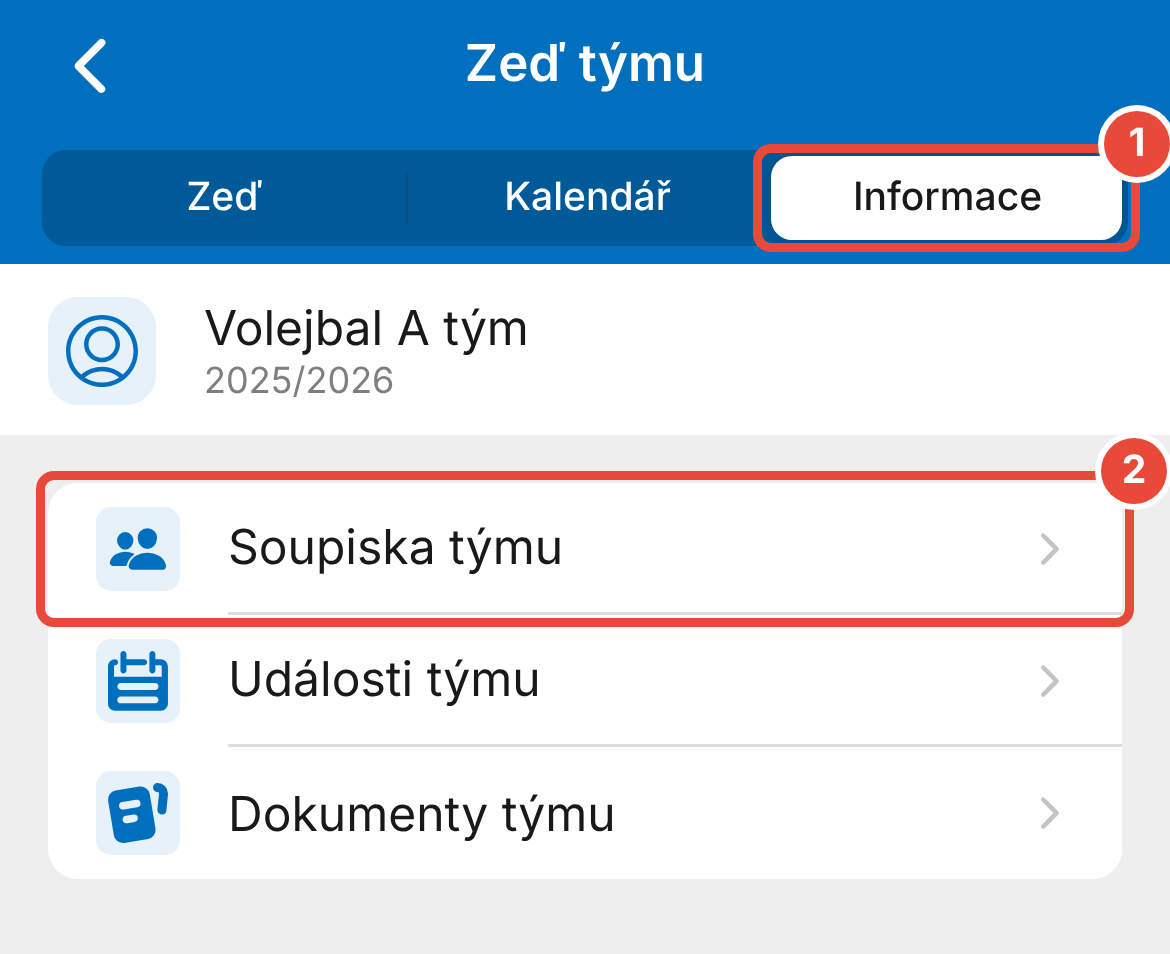
Na záložce Členové nebo Správci týmu ťukněte na jméno. Otevře se okno Člen.
Ťukněte na Zavolat, SMS nebo E-mail.
Na soupisce uvidíte jméno a pozici každého člena, u týmů s čísly dresů i číslo dresu.
V panelu nebo okně Člen uvidíte telefon a e-mail, pokud je člen neskrývá a organizace je řadovým členům zobrazuje. Tlačítka Zavolat a SMS se zobrazí pouze u člena, jehož telefon vidíte.
Správci týmu a správci platformy vidí podle svých oprávnění i další údaje, například datum narození nebo neuhrazené platby.
U člena nevidím telefon ani e-mail. Člen si kontakt skryl ostatním řadovým členům, nebo ho organizace řadovým členům nezobrazuje. Kontakt vám může předat správce týmu.
Počet členů pod názvem týmu není odkaz, nebo se zobrazí „Seznam členů není dostupný“. U tohoto týmu je seznam členů pro ostatní členy skrytý. Správce týmu najdete dál na zdi v seznamu Správci. V aplikaci ťukněte na zdi týmu na Informace › Správci týmu. Kontakt na ostatní členy vám předá správce týmu.
Trenéra mezi správci týmu nevidím. Správce týmu může být na soupisce pro ostatní členy skrytý. Obraťte se na správce platformy ve vaší organizaci.
Jako zástupce nevidím zeď týmu svého dítěte. Zkontrolujte, že jste se přepnuli na dítě. Pokud zeď ani potom nevidíte, tým není dostupný pro zástupce a vidí ho pouze dítě s vlastním přístupem. Obraťte se na správce platformy ve vaší organizaci.
Chci svůj telefon nebo e-mail ostatním skrýt. V Profilu člena v úpravě údajů zaškrtněte Skrýt telefon ostatním řadovým členům nebo Skrýt e-mail ostatním řadovým členům (postup úpravy viz Související). Správci kontakt podle svých oprávnění uvidí dál. Podle nastavení organizace změnu nejdřív schvaluje správce platformy.
Správce platformy u každého týmu nastavuje, jestli seznam členů vidí ostatní členové a jestli je tým dostupný zástupcům. Obě nastavení najde na zdi týmu v Další › Nastavení v části Nastavení pro členskou sekci: Seznam členů týmu je viditelný ostatním členům a Tým není dostupný pro zástupce členů. Které údaje členů vidí řadoví členové, určuje nastavení citlivosti údajů.
Jak se přepínat mezi více členy
Pod jedním uživatelským účtem můžete snadno spravovat více členů. Můžete tedy mít pod svým účtem napárovaných i několik dětí a jednoduše se mezi nimi přepínat. A to jak ve webové verzi, tak v mobilní appce.
Profil člena
Na obrazovce svého Profilu najdete všechny své osobní údaje pohromadě. Můžete je také upravovat a odeslat ke schválení správci platformy.
Citlivost údajů
Modul, který umožňuje určit, kdo může v Členské sekci platformy vidět jednotlivé typy osobních údajů členů – například e-mail, telefon nebo zdravotní omezení. Pomocí tzv. indexů citlivosti dat (DSI) lze přesně nastavit úroveň přístupu pro různé role uživatelů (běžní členové, správci týmů, administrátoři apod.).
