Jako správce týmu (například trenér) můžete na zeď týmu psát příspěvky: oznámení, dotaz s anketou, fotky nebo dokument ke stažení. Příspěvek uvidí členové týmu, a pokud notifikace nevypnete, dostanou na něj upozornění.

V Členské sekci otevřete v levém panelu zeď svého týmu. Pokud ji tam nevidíte, klikněte na Všechny zdi a tým vyberte.
Vpravo nahoře klikněte na Nový příspěvek. Otevře se okno Nový příspěvek s názvem týmu.

Do pole Titulek napište krátký nadpis. Titulek slouží zároveň jako předmět e-mailu a notifikace.
Do pole Text příspěvku napište zprávu. Text je povinný a nástroji nad polem ho můžete formátovat.
Chcete-li přidat anketu, fotky nebo soubor, klikněte na ikonu v liště dole (postup níže). Název ikony se zobrazí, když na ni najedete myší.
Ikonami vpravo v liště nastavte, jak se příspěvek chová:
Vložit i na další vybrané zdi vloží příspěvek i do dalších týmů nebo ho omezí na podskupiny.
Připnout nechá příspěvek nahoře nad ostatními.
Vypnout komentáře zakáže komentáře. Zobrazí se „Komentáře u příspěvku budou vypnuté.“
Neodesílat notifikace na nový příspěvek vytvoří příspěvek bez upozornění. Zobrazí se „Příspěvek bude vytvořen bez rozeslání notifikací – můžete je ale odeslat dodatečně.“
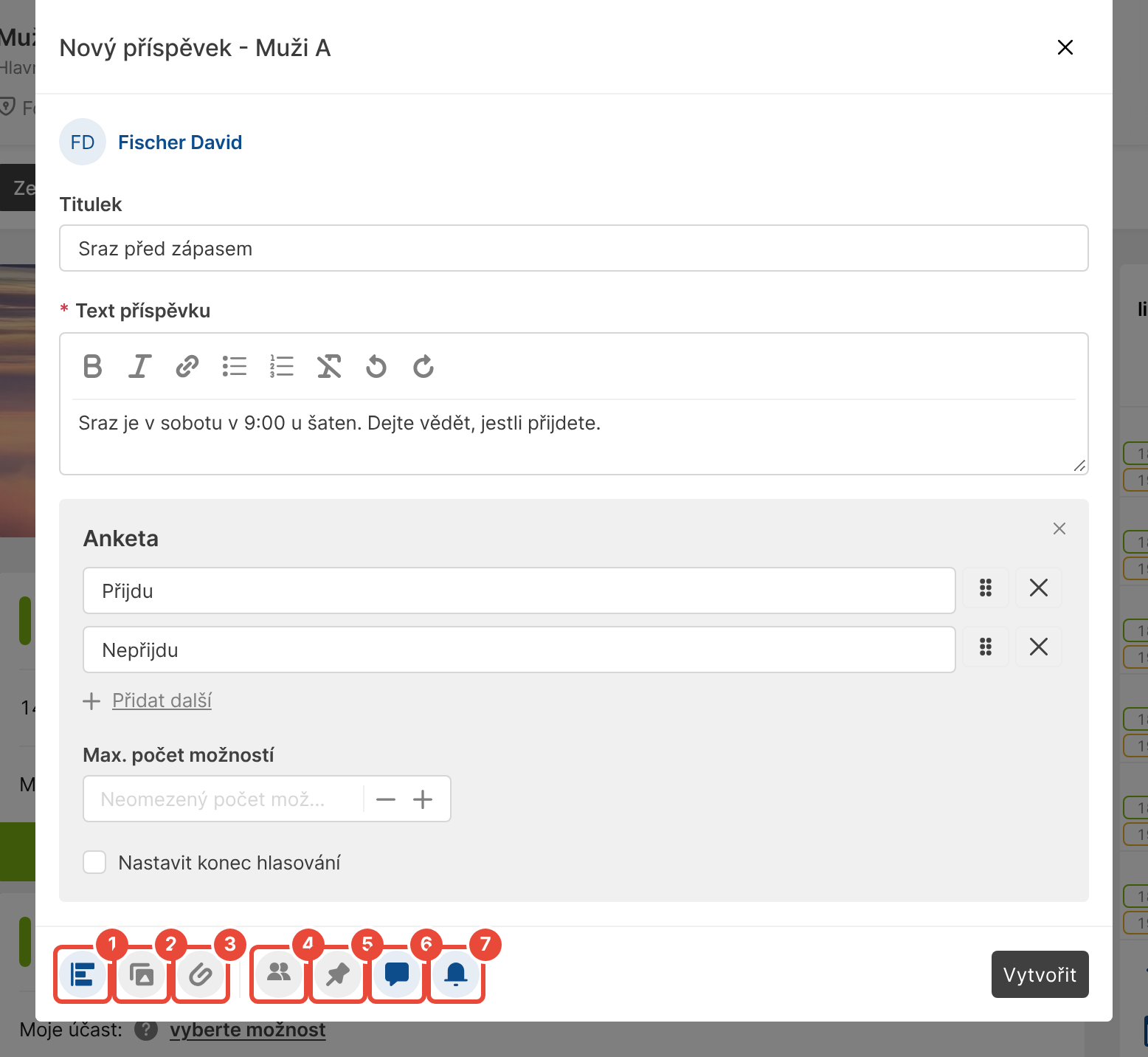
Klikněte na Vytvořit. Zobrazí se „Povedlo se“ a příspěvek se objeví na zdi týmu.
Otázku napište do textu příspěvku.
Klikněte na ikonu Přidat anketu.
Do polí „Napište možnost“ zadejte odpovědi. Pro další odpověď klikněte na Přidat další.
V poli Max. počet možností nastavte, kolik odpovědí může člen zaškrtnout. Prázdné pole znamená neomezený počet, 1 znamená jedinou odpověď.
Pokud má hlasování skončit, zaškrtněte Nastavit konec hlasování.
Do pole Konec hlasování zadejte, do kdy lze hlasovat.
Ikona Přidat galerii přidá sekci Fotogalerie. Klikněte na Nahrát obrázek, nebo obrázky do sekce přetáhněte.
Ikona Připojit dokumenty nebo přílohy přidá sekci Přílohy. Vyberte dokumenty připojí dokument, který už organizace v platformě má, Nahrát soubor nahraje soubor z počítače.
Jeden soubor může mít nejvýš 10 MB.
Klikněte na ikonu Vložit i na další vybrané zdi. Otevře se okno Týmy.
Vyberte další týmy. Na každou zeď se vytvoří samostatná kopie příspěvku.
Pokud je příspěvek určený pouze části týmu, zaškrtněte Omezit na podskupiny a vyberte podskupiny. Příspěvek pak uvidí pouze jejich členové.
Klikněte na OK.
V mobilní aplikaci EOS ťukněte dole na Zdi a vyberte tým.
Ťukněte na tlačítko + vpravo dole. Otevře se Nový příspěvek se stejnými poli a ikonami ve stejném pořadí jako ve webové verzi platformy.
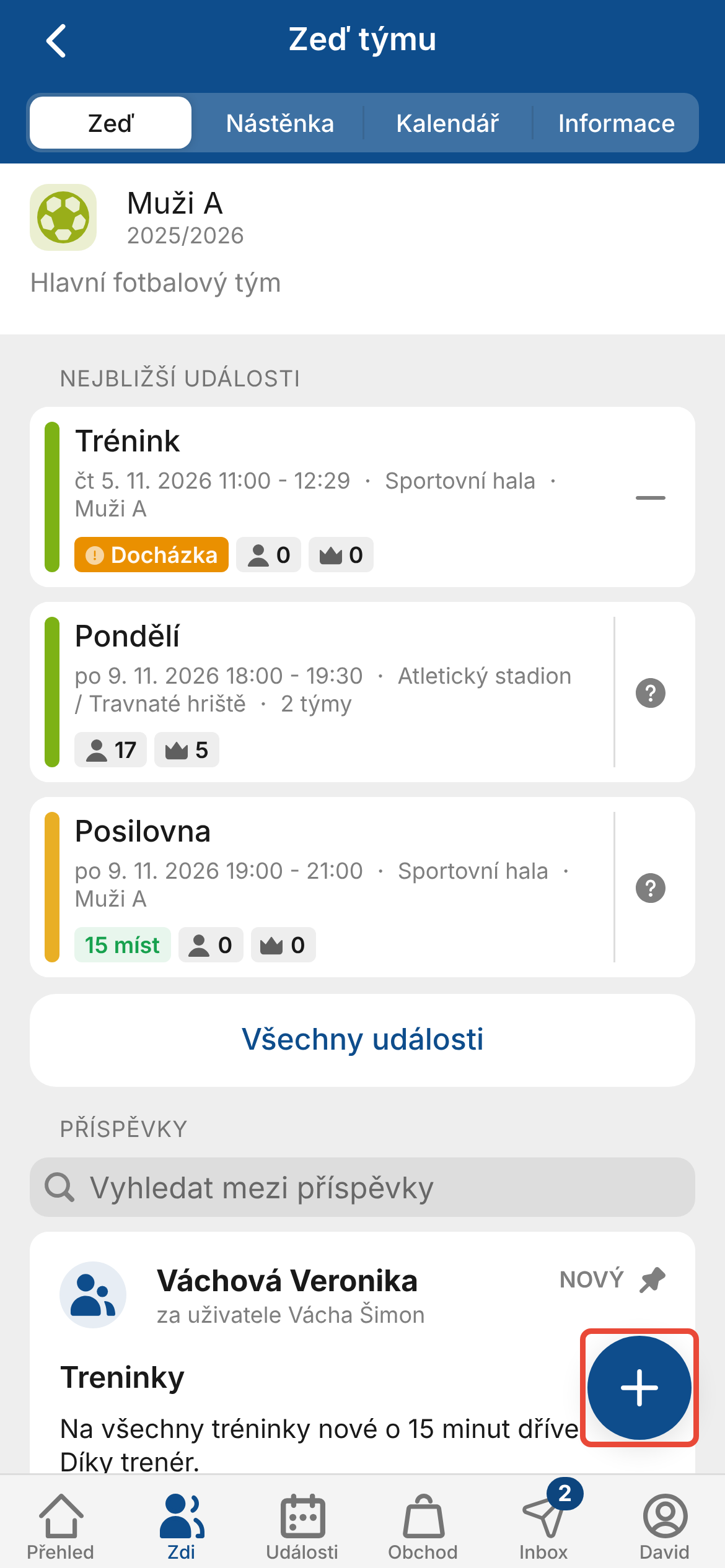
Po vyplnění ťukněte na Vytvořit.
Nový příspěvek je na zdi nahoře, připnuté příspěvky zůstávají nad ostatními.
Členové týmu a jejich zástupci dostanou upozornění v platformě a v mobilní aplikaci. Kdo si ho nepřečte, dostane ho se zpožděním i e-mailem, nejdřív za 15 minut.
U příspěvku bez notifikací je přeškrtnutý zvonek „Notifikace nebyly odeslány“. Později je odešlete v nabídce ⋮ u příspěvku přes Odeslat notifikace. V okně „Odeslat členům notifikace na příspěvek?“ klikněte na OK.
V nabídce ⋮ je také Dosah příspěvku (kdo si příspěvek zobrazil ve webové verzi platformy, v aplikaci nebo v e-mailu), Výsledky ankety, Upravit a Smazat vlákno.
Nástěnka slouží pro informace, které platí dlouho (pravidla, sazebník pokut). Na rozdíl od zdi se neposouvá.
Na stránce týmu otevřete záložku Nástěnka.
Klikněte na Upravit.
Do pole Obsah napište text.
Pokud mají nástěnku vidět i běžní členové, zaškrtněte Viditelná pro členy. Jinak zůstane běžným členům skrytá.
Pokud má nástěnka stát před zdí, zaškrtněte Připnout nástěnku před zeď.
Klikněte na Uložit.
Členům nepřišla notifikace. Pokud jste při psaní notifikace vypnuli, odešlete je v nabídce ⋮ přes Odeslat notifikace. Po úpravě příspěvku se notifikace znovu neposílá. E-mail přijde pouze tomu, kdo upozornění nečetl, a to se zpožděním podle nastavení organizace (nejdřív za 15 minut).
Zavřeli jste okno s rozepsaným příspěvkem? Platforma se zeptá: „Chcete uložit rozepsaný příspěvek?“ Klikněte na Uložit a k příspěvku se později vrátíte. Zahodit text smaže.
Člen příspěvek nevidí. Příspěvek vidí pouze členové týmu, u příspěvku omezeného na podskupiny pouze členové vybraných podskupin. Pokud člen na soupisce týmu chybí, obraťte se na správce platformy ve vaší organizaci.
Nastavení a úprava týmu/zdi
Po vytvoření týmu ho donastavíte nebo kdykoli upravíte. Nastavení obsahuje chování zdi týmu pro Členskou sekci, konfiguraci příspěvků na zdi nebo možnosti zobrazování týmu pro web.
Podskupiny týmu
Členy týmů je možné rozdělit na menší části podle toho, jak spolu fungují nebo jak s nimi potřebujete komunikovat a zvlášť pracovat.
Tvorba a sdílení dokumentů
Sdílejte dokumenty s jednotlivými týmy. Vyberte, jestli budou určené pro běžné členy, správci týmu nebo jen správa organizace. Dokumenty se pak zobrazují v členské sekci.
