Pokud v organizaci zastupujete víc dětí, nebo jste sami členem a zároveň zástupcem (rodičem) svého dítěte, stačí vám jedno přihlášení. Mezi členy se přepínáte a platforma pak ukazuje události, platby a profil toho, koho jste vybrali.

Otevřete Můj přehled.
Pod svým jménem nahoře klikněte na Přepnout člena. Otevře se okno Vyberte člena. Vybraný člen je v něm označený zatržítkem.
Klikněte na jméno dítěte. Okno se zavře a stránka se načte znovu pro vybrané dítě.
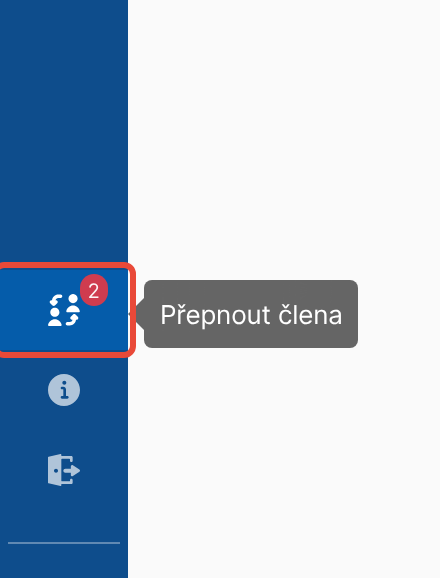
Stejné okno otevřete na kterékoli stránce ikonou Přepnout člena dole v levém panelu. Popisek ikony se zobrazí, když na ni najedete myší.
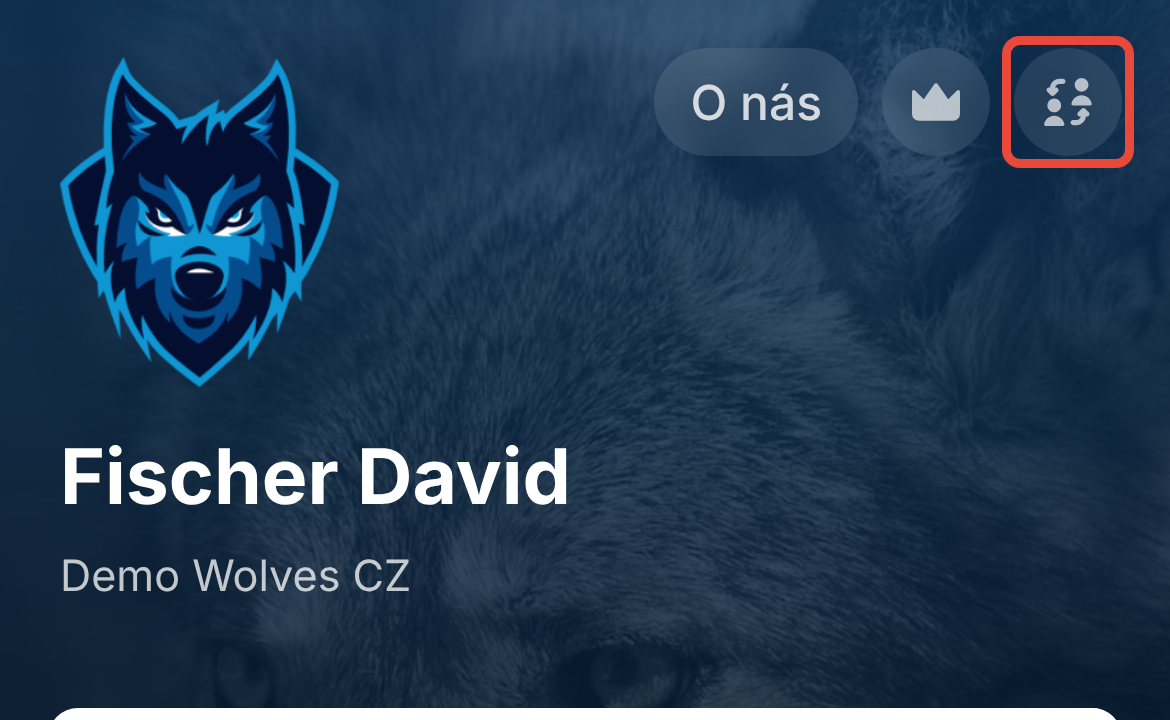
V mobilní aplikaci EOS ťukněte na obrazovce Přehled vpravo nahoře na ikonu se dvěma postavami. Otevře se okno Přepnout člena.
Ťukněte na jméno dítěte. Okno se zavře a aplikace se přepne na vybrané dítě.
Okno najdete také na poslední záložce dolní lišty, která nese křestní jméno vybraného člena: ťukněte na Přepnout člena. Když na tuto záložku ťuknete dvakrát rychle za sebou, okno se otevře rovnou.
Ve webové verzi platformy je v záhlaví Mého přehledu jméno dítěte a pod ním text „Přihlášen jako zástupce“. Zůstanete na stejné stránce, na které jste se přepnuli.
V aplikaci je jméno dítěte na obrazovce Přehled a jeho křestní jméno na poslední záložce dolní lišty.
Události, platby, profil a další stránky se zobrazují za vybrané dítě. Účast i údaje tak měníte za něj.
Platforma si vybraného člena pamatuje, takže po dalším přihlášení, i v aplikaci, pracujete rovnou za něj.
Číslo u člena v okně pro přepnutí je počet jeho nepřečtených notifikací. V aplikaci na nepřečtené notifikace jiného člena upozorní tečka u ikony pro přepnutí.
Možnost Přepnout člena vůbec nevidím. K vašemu přihlášení je přiřazený jen jeden člen. Pokud jste pozvánku pro další dítě přijali s jiným e-mailem, máte dvě samostatná přihlášení a přepínat se mezi nimi nejde. Obraťte se na správce platformy ve vaší organizaci, aby vás k dalšímu dítěti přiřadil jako zástupce.
Po přepnutí se místo přehledu otevře formulář s údaji dítěte. Organizace žádá kontrolu údajů dítěte, proto je v okně pro přepnutí u jeho jména červené označení Kontrola údajů. Údaje vyplňte a pokračujte tlačítkem Další. Pokud to teď nechcete dělat, přepněte se na jiného člena: ve webové verzi platformy ikonou Přepnout vlevo dole, v aplikaci ikonou vpravo nahoře.
Na Mém přehledu vidím upozornění „U těchto členů je vyžadována akce. Věnujte tomu prosím čas co nejdříve.“ Některé z vašich dětí má nevyřízenou povinnost, například kontrolu údajů. Přepněte se na dítě, které je v upozornění uvedené, a povinnost dokončete.
Správce platformy otevře ve Správě detail dítěte a v části Zástupci klikne na Přidat existujícího zástupce. Vyhledá vás podle příjmení a potvrdí OK. Pokud už máte přihlášení jako zástupce, přístup k dítěti získáte hned a žádná pozvánka se neposílá.
Pokud jste v organizaci sami členem a zástupcem zatím nejste, správce klikne na Vytvořit zástupce ze člena a vybere vás. Na dítě se pak přepnete pod svým stávajícím přihlášením.
Vytvoření přístupu do platformy a první přihlášení
Do e-mailu vám přišla pozvánka k vytvoření uživatelského přístupu do platformy vaší organizace. Jak si přes ni přístup vytvořit a jak řešit přístup pro sebe vs. pro své dítě?
Profil člena
Na obrazovce svého Profilu najdete všechny své osobní údaje pohromadě. Můžete je také upravovat a odeslat ke schválení správci platformy.
