Za dítě jedná v platformě jeho zástupce (rodič), a to pod vlastním přihlášením. Dokud je dítě mladší než věková hranice nastavená organizací, jeho údaje vyplňujete a kontrolujete vy. Pokud to organizace dovoluje, může mít dítě vedle vás i vlastní přístup.

V e-mailu s pozvánkou klikněte na Přijmout pozvánku. Otevře se stránka Váš přístup do platformy se jménem dítěte.
Pokud stránka nabízí výběr Za koho se přihlašujete, vyberte Zástupce člena s popisem „Nejsem … Budu vystupovat jako zástupce člena.“ Možnost Člen je určená pro dítě samotné.
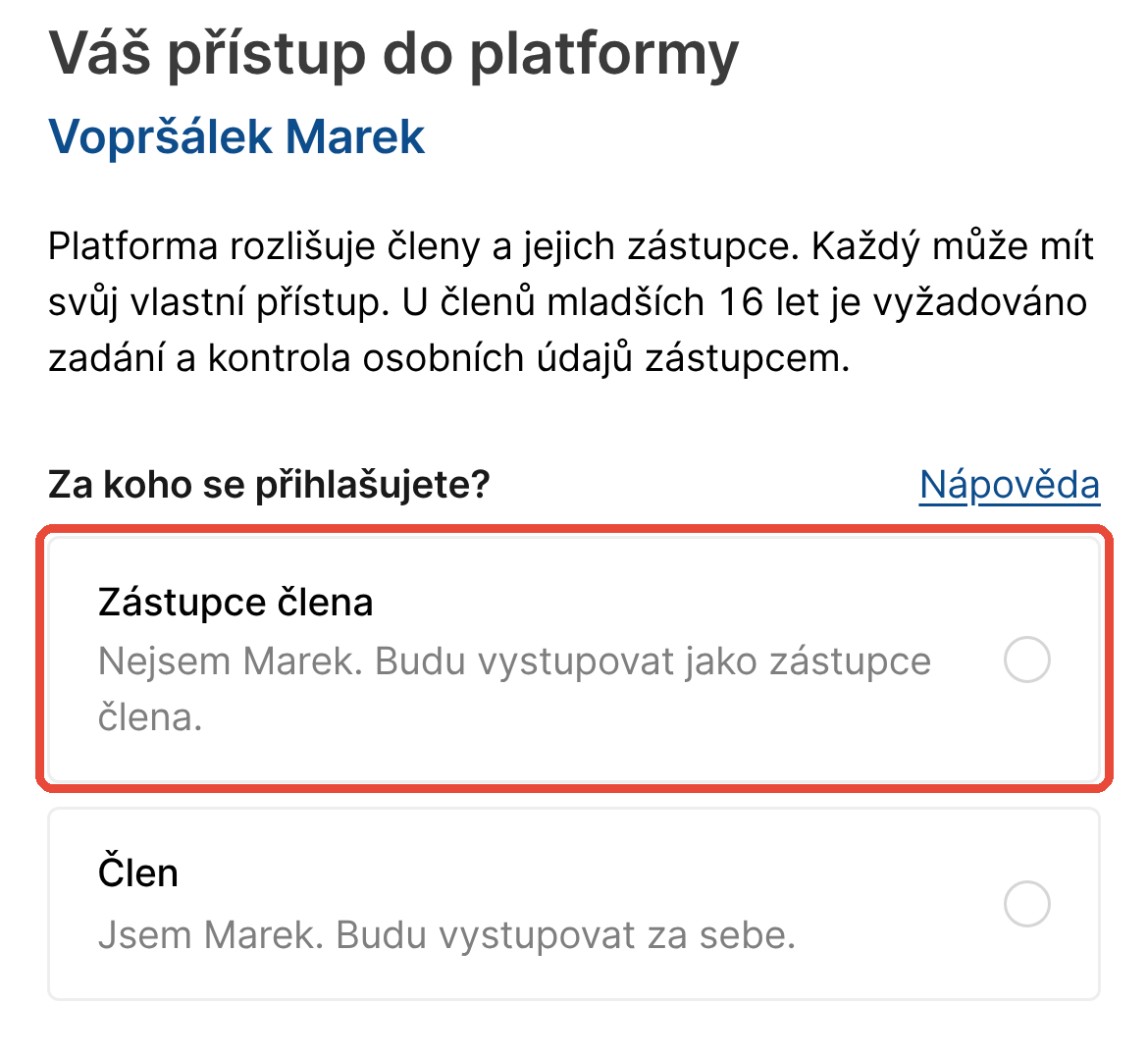
Do pole E-mail zástupce zadejte e-mail, kterým se budete přihlašovat, a klikněte na Pokračovat. Pokud je e-mail předvyplněný, zkontrolujte ho.
Dokončete vytvoření přístupu podle pokynů na obrazovce. Podrobný postup najdete v článku o přijetí pozvánky, viz Související.
Pokud organizace kontrolu údajů vyžaduje, po přihlášení vás platforma provede kontrolou údajů dítěte. Vyplňte jeho údaje, udělte požadované souhlasy a kontrolu dokončete.
Kdy dítěti vlastní přístup poslat, záleží na jeho věku a na věkové hranici, kterou nastavila organizace:
Dokud je dítě mladší než tato hranice, údaje za něj kontrolujete a měníte vy. Přístup si vytvořit může, ale pokud organizace kontrolu údajů vyžaduje, dostane se do platformy až po vaší první kontrole jeho údajů.
Od této hranice dítě své údaje kontroluje a mění samo.
Pozvánku dítěti pošlete ve webové verzi platformy:
Přihlaste se jako zástupce. Pokud máte v organizaci více dětí, klikněte na obrazovce Můj přehled na Přepnout člena a vyberte dítě.
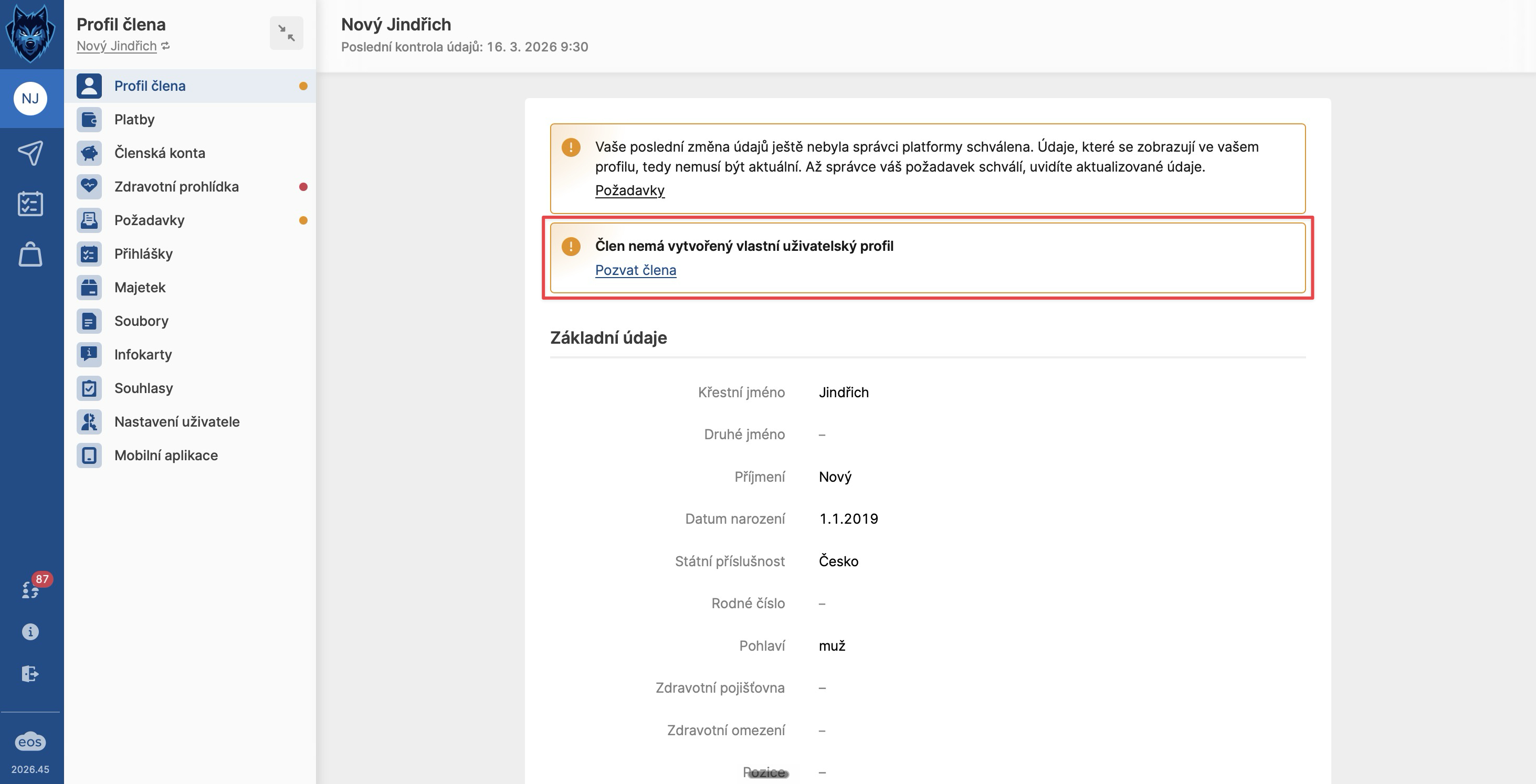
Otevřete Profil člena.
V upozornění „Člen nemá vytvořený vlastní uživatelský profil“ klikněte na Pozvat člena.
Do pole E-mail zadejte e-mail dítěte a klikněte na OK.
Dítěti přijde e-mail s pozvánkou. Přes ni si vytvoří vlastní přístup a pak se přihlašuje svým e-mailem a heslem.
Vy se dál přihlašujete svým přístupem zástupce a jednáte za dítě.
Po přihlášení se zobrazí „S dokončením registrace vám musí pomoct váš zástupce“. Pokud hlášku vidí dítě, je mladší než věková hranice organizace a vy jste ještě nedokončili kontrolu jeho údajů. Přihlaste se jako zástupce a kontrolu dokončete. Pokud hlášku vidíte vy, vybrali jste při vytváření přístupu Člen místo Zástupce člena. Obraťte se na správce platformy ve vaší organizaci.
Vybrali jste omylem Člen místo Zástupce člena? Platforma vás pak považuje za dítě. Dokud přístup nevznikl a jste stále na stránce s výběrem Člen/Zástupce, změňte volbu. Pokud už vznikl, obraťte se na správce platformy ve vaší organizaci.
Po přihlášení se zobrazí „Nejprve je potřeba, aby registrací prošel člen, kterého zastupujete“. Dítě už má vlastní přístup a dosáhlo věkové hranice organizace, takže registraci dokončuje samo. Až ji dokončí a udělí souhlasy, dostanete se do platformy oba.
V Profilu člena nevidím Pozvat člena. Dítě už vlastní přístup má, nebo ho organizace dětem nepovoluje. Obraťte se na správce platformy ve vaší organizaci.
Mám v organizaci více dětí. U pozvánky ke každému dítěti vyberte Zástupce člena a zadejte stejný e-mail. Děti pak máte pod jedním přístupem a přepínáte se mezi nimi přes Přepnout člena.
Správce platformy otevře Správa › Členové a detail dítěte:
Řádek Přístup člena ukazuje, jestli má dítě vlastní přístup. Přes Pozvat člena dítěti pošle pozvánku, v nabídce ⋮ u e-mailu přístup zruší přes Zrušit přístup.
V bloku Zástupci ikona u jména ukazuje, jestli má zástupce vlastní přístup. Zástupci bez přístupu pošle pozvánku přes nabídku ⋮ › Poslat pozvánku, dalšího zástupce přidá přes Vytvořit zástupce.
Pokud si rodič omylem vytvořil přístup jako člen, správce mu ho v řádku Přístup člena zruší a pošle mu pozvánku jako zástupci.
Věkovou hranici z tohoto článku nastavuje ve Správě v Nastavení › Typy členů u typu člena na záložce Zástupci v poli Věk pro změnu údajů. Tamtéž zapíná vlastní přístup dětí (Člen má svůj přístup).
Vytvoření přístupu do platformy a první přihlášení
Do e-mailu vám přišla pozvánka k vytvoření uživatelského přístupu do platformy vaší organizace. Jak si přes ni přístup vytvořit a jak řešit přístup pro sebe vs. pro své dítě?
Jak se přepínat mezi více členy
Pod jedním uživatelským účtem můžete snadno spravovat více členů. Můžete tedy mít pod svým účtem napárovaných i několik dětí a jednoduše se mezi nimi přepínat. A to jak ve webové verzi, tak v mobilní appce.
Profil člena
Na obrazovce svého Profilu najdete všechny své osobní údaje pohromadě. Můžete je také upravovat a odeslat ke schválení správci platformy.
Online registrace člena
Prostřednictvím online registračního formuláře se noví členové mohou zaregistrovat do vaší platformy.
