Spletno različico platforme lahko na računalnik namestite kot samostojno aplikacijo. Odpre se v lastnem oknu z imenom vaše organizacije, zato je ni treba iskati med zavihki brskalnika. Postopek je enak za člane, zastopnike in skrbnike platforme.

V brskalniku Google Chrome odprite spletno različico platforme vaše organizacije.
Na desni strani naslovne vrstice kliknite ikono za namestitev (monitor s puščico). Ko se z miško pomaknete nanjo, se ob njej prikaže oznaka Namesti aplikacijo z imenom vaše organizacije. Odpre se okno Namesti aplikacijo.

Preverite, ali je v oknu ime vaše organizacije, in kliknite Namesti.
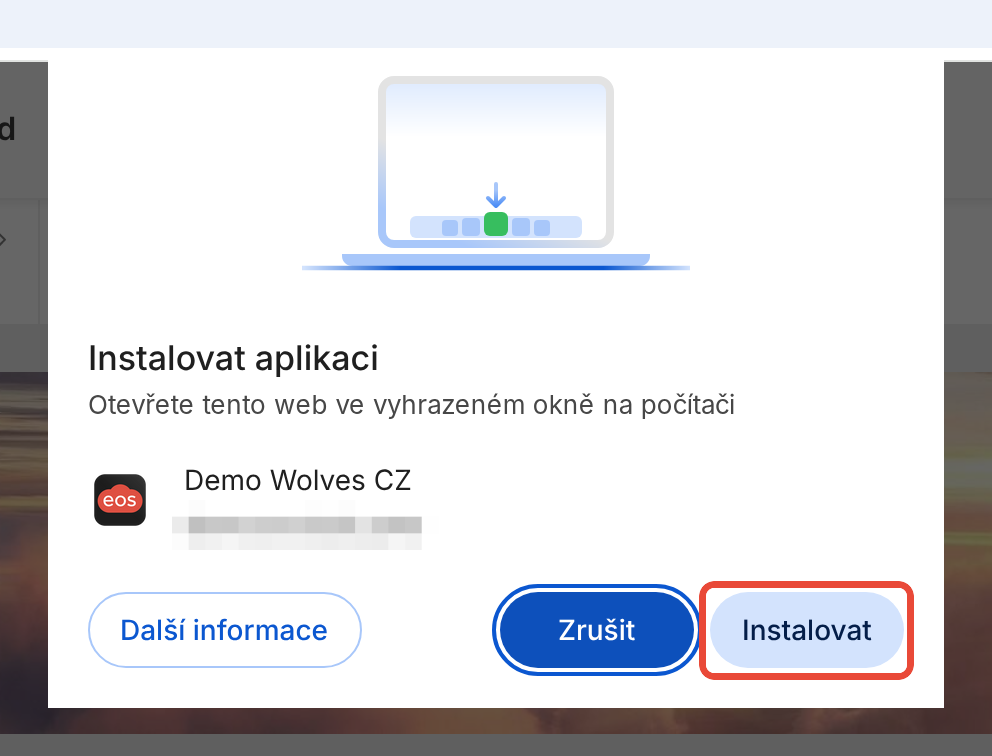
Če se prikaže okno Uspešno nameščeno, kliknite Odpri zavihek v aplikaciji. Platforma se odpre v ločenem oknu aplikacije. Če ste bili v brskalniku prijavljeni, ostanete prijavljeni tudi v aplikaciji.
Aplikacija se imenuje enako kot vaša organizacija in se odpira v lastnem oknu brez zavihkov in naslovne vrstice brskalnika. Zaženete jo enako kot druge programe na računalniku. Če ste v več organizacijah, namestite aplikacijo za vsako od njih posebej.
Na ikoni aplikacije se prikazuje število neprebranih obvestil. Če želite obvestila prejemati neposredno na računalnik, v aplikaciji v Nastavitvah uporabnika vklopite obvestila v brskalnik. Postopek najdete v članku o obvestilih v brskalnik, glejte Sorodno.
V naslovni vrstici ne vidim ikone za namestitev. V brskalniku zgoraj desno kliknite meni ⋮ in izberite Predvajanje, shranjevanje in deljenje. Nato izberite Namesti aplikacijo z imenom vaše organizacije.
Uporabljam drug brskalnik kot Google Chrome. Postopek v tem članku velja za Google Chrome. Spletno različico platforme odprite v Google Chrome in aplikacijo namestite iz njega.
Namesto ikone za namestitev vidim Odpri v aplikaciji. Aplikacijo že imate nameščeno na računalniku. Kliknite Odpri v aplikaciji in platforma se odpre v oknu aplikacije.
Aplikacijo želim odstraniti z računalnika. V oknu aplikacije zgoraj desno kliknite meni ⋮ in izberite Odmesti aplikacijo z imenom vaše organizacije. Nato kliknite Odmesti. Spletno različico platforme v brskalniku lahko še naprej uporabljate.
Kako si nastaviti Web Push obvestila
E-poštna obvestila so dobra osnova, kako izvedeti vse pomembno. Hkrati ti takojšnja obvestila prihajajo v mobilno aplikacijo. Obvestila pa lahko prejemaš neposredno v brskalnik oziroma namizno aplikacijo, ki si jo lahko dodaš na svoj računalnik. Kako ta t. i. Web Push obvestila vklopiti?
Kako si v aplikacijo dodati svojo organizacijo
Ko že imate mobilno aplikacijo iz trgovine Google Play ali App Store nameščeno, si morate vanjo dodati svojo organizacijo. To je mogoče na 3 načine – glede na lokacijo v vaši okolici, s skeniranjem QR kode ali z vnosom številčne kode.
