V mobilno aplikacijo EOS si lahko dodate več organizacij, na primer ko ste član dveh organizacij ali ko vsak vaš otrok obiskuje drugo. Vse najdete na zaslonu Moje organizacije. Tam med njimi preklapljate, dodate nove in odstranite tisto, ki je ne potrebujete več.
V spodnji vrstici tapnite zadnji zavihek. Na njem je vaše ime, pri zastopniku pa ime izbranega otroka.
Zgoraj tapnite Moje organizacije. Odpre se seznam organizacij, ki jih imate v aplikaciji.
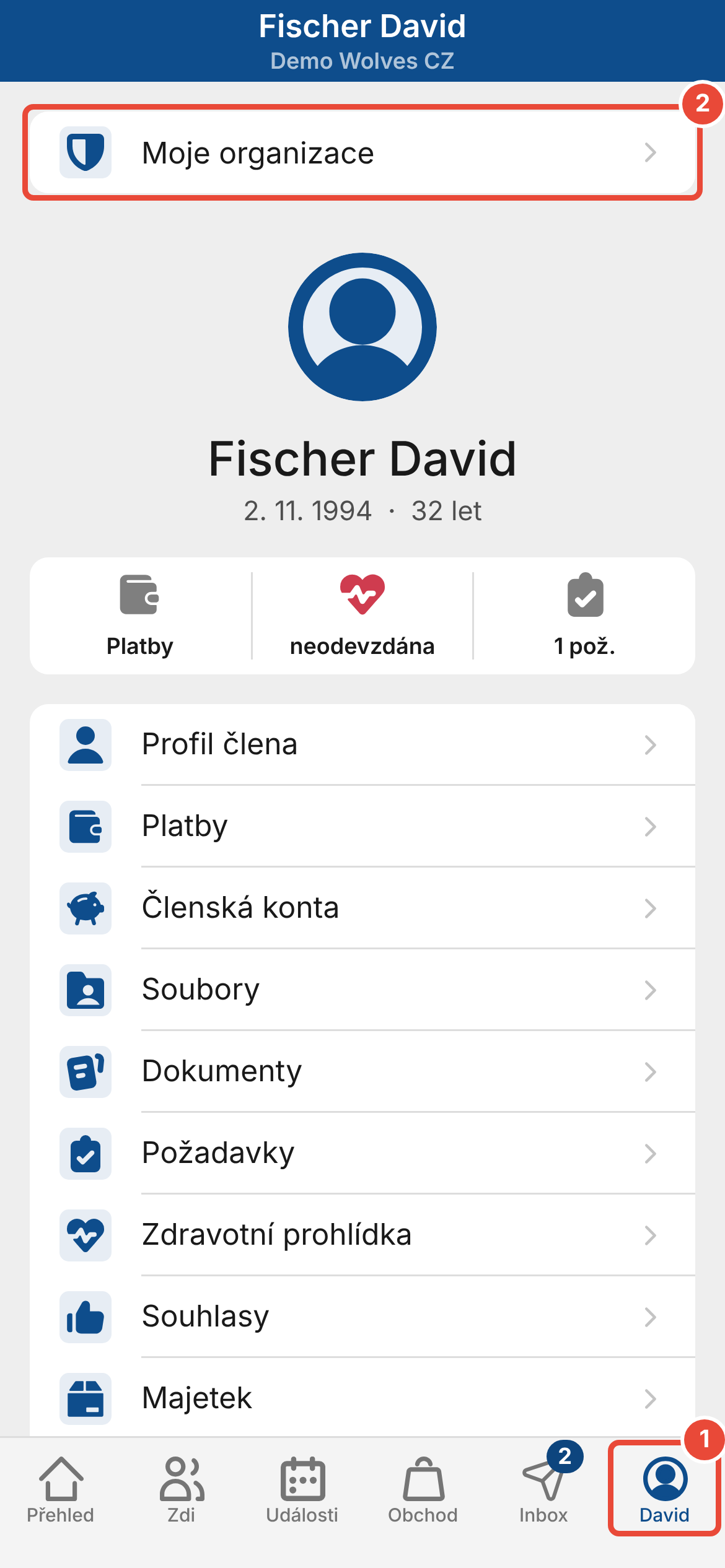
Tapnite organizacijo, na katero želite preklopiti. Odpre se njen Pregled.
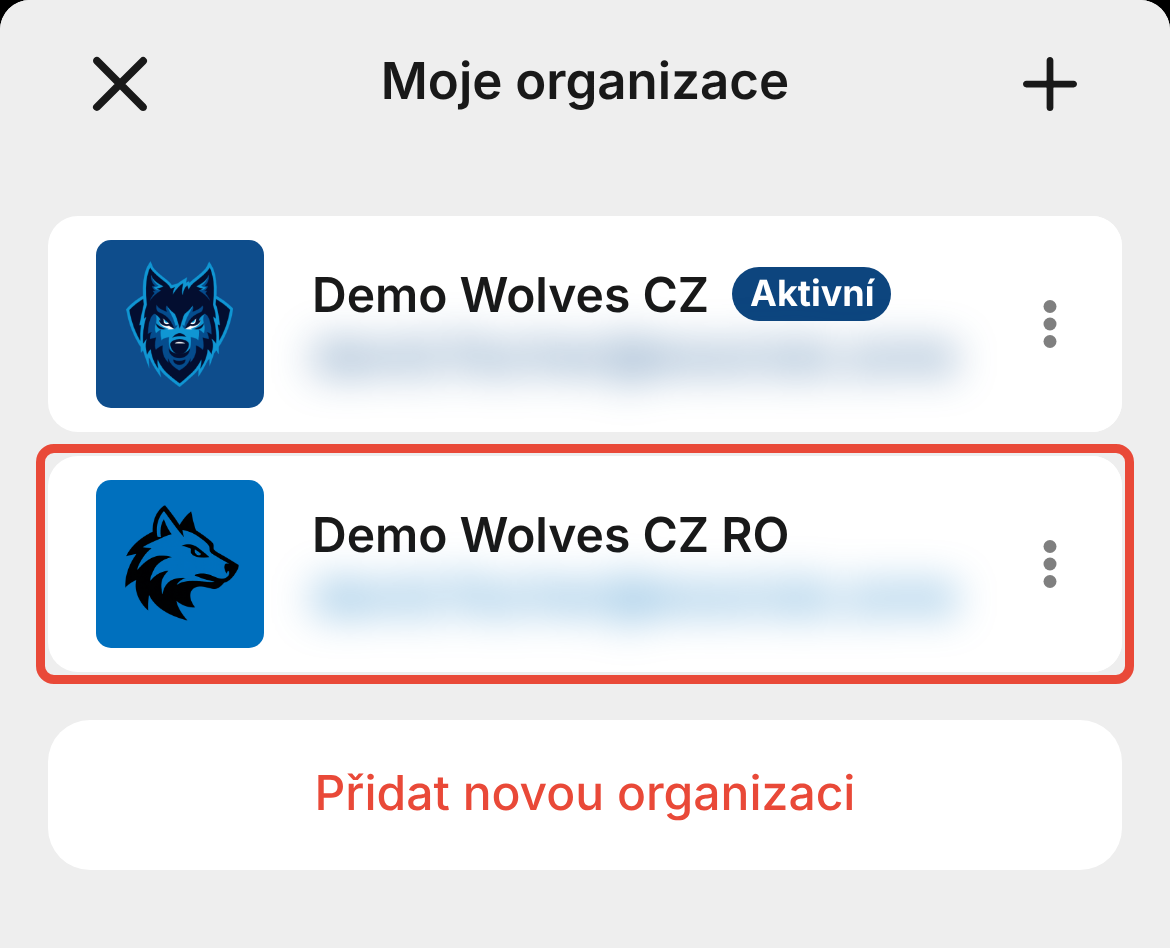
Organizacija, v kateri ste trenutno, je na seznamu označena z „Aktivna“. Seznam zaprete z gumbom zgoraj levo.
Če je organizacija v razdelku Organizacije brez aktivne prijave, se po tapu odpre zaslon za prijavo. Prijavite se z istim e-poštnim naslovom in geslom kot v spletno različico platforme te organizacije.
Na zaslonu Moje organizacije tapnite Dodaj novo organizacijo in izberite enega od načinov: Najdi najbližje v okolici, Skeniraj QR kodo ali Vnesi številčno kodo. Podroben postopek je v članku o dodajanju organizacije (glejte Povezano).
Po prijavi se odpre Pregled nove organizacije. Če zaslon za prijavo zaprete, organizacija ostane na seznamu v razdelku Organizacije brez aktivne prijave.
Organizacijo lahko iz aplikacije odstranite le, ko v njej niste prijavljeni. Zato se najprej odjavite iz organizacije.
Na zaslonu Moje organizacije tapnite desno ob organizaciji na ⋮. Odpre se meni z imenom organizacije.
Tapnite Odjava.
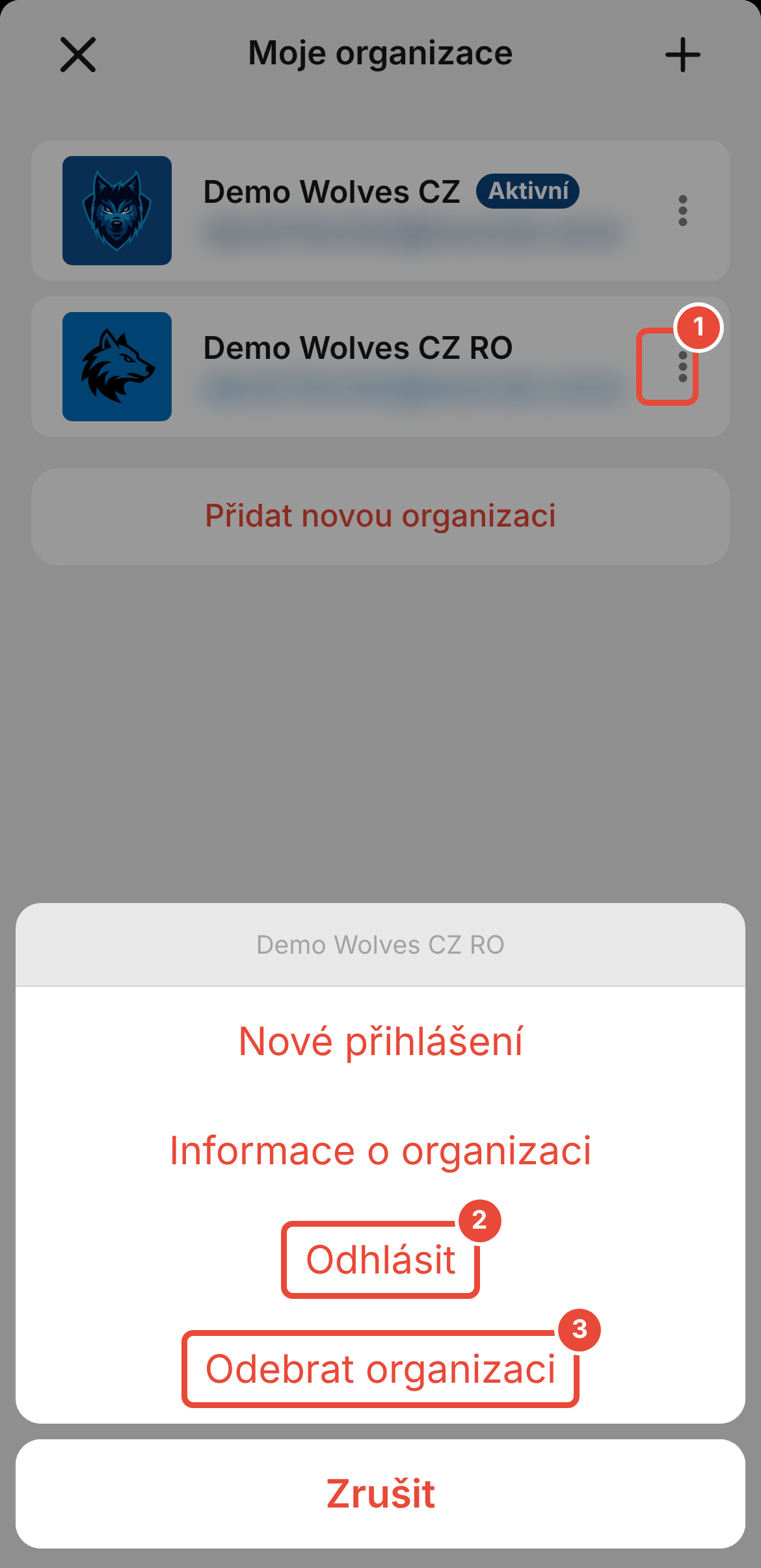
Pri vprašanju „Ali se res želite odjaviti?“ tapnite OK. Organizacija se premakne v razdelek Organizacije brez aktivne prijave.
Ponovno tapnite ob organizaciji na ⋮.
Tapnite Odstrani organizacijo.
Pri vprašanju „Ali res želite organizacijo odstraniti iz zgodovine?“ tapnite OK. Organizacija izgine s seznama.
Ko se odjavite iz organizacije, v kateri ste trenutno, se aplikacija znova naloži in odpre zaslon Moje organizacije.
Organizacija, iz katere ste se odjavili, ostane v razdelku Organizacije brez aktivne prijave. Znova se vanjo prijavite s tapom na njeno ime.
Iz organizacije, iz katere se odjavite, vam na telefon ne bodo več prihajala obvestila.
Odstranjena organizacija izgine le iz aplikacije v vašem telefonu. Članstvo in dostop do platforme organizacije se s tem ne spremenita, organizacijo pa lahko kadar koli znova dodate.
Ko odstranite zadnjo organizacijo, se aplikacija vrne na začetni zaslon „Vaša organizacija v žepu!“.
Aplikacija javi „Organizacije ni mogoče odstraniti“. V organizaciji ste še prijavljeni. Najprej se iz nje odjavite z možnostjo Odjava in jo nato odstranite.
Na telefon mi prihajajo obvestila iz organizacije, ki je ne uporabljam več. Odjavite se iz nje po zgornjem postopku. Same odstranitve brez odjave aplikacija ne dovoli.
Želim preklapljati med svojimi otroki. Med otroki v isti organizaciji ne preklapljate na zaslonu Moje organizacije, temveč s preklopom člana. Postopek je v članku o preklapljanju med člani (glejte Povezano). Če vsak otrok obiskuje drugo organizacijo, preklopite po zgornjem postopku.
Organizacije ni na seznamu. Organizacijo ste iz aplikacije odstranili ali je v aplikacijo na tem telefonu še niste dodali. Dodajte jo s tapom na Dodaj novo organizacijo.
Kako si v aplikacijo dodati svojo organizacijo
Ko že imate mobilno aplikacijo iz trgovine Google Play ali App Store nameščeno, si morate vanjo dodati svojo organizacijo. To je mogoče na 3 načine – glede na lokacijo v vaši okolici, s skeniranjem QR kode ali z vnosom številčne kode.
Kako preklapljati med več člani
Pod enim uporabniškim računom lahko enostavno upravljate več profilov članov. To vam omogoča, da imate s svojim računom povezanih več otrok in med njimi poljubno preklapljate. Funkcionalnost deluje tako v spletni različici kot v mobilni aplikaciji.
