V mobilno aplikacijo EOS se prijavite z istim e-poštnim naslovom in geslom kot v spletno različico platforme vaše organizacije. Ko prijava ne deluje, aplikacija prikaže sporočilo. Na podlagi sporočila v razdelku Pogoste težave najdete vzrok in rešitev.

Odprite aplikacijo. Če niste prijavljeni, se prikaže zaslon Moje organizacije.
V razdelku Organizacije brez aktivne prijave tapnite ime svoje organizacije. Odpre se zaslon za prijavo z logotipom in imenom organizacije.
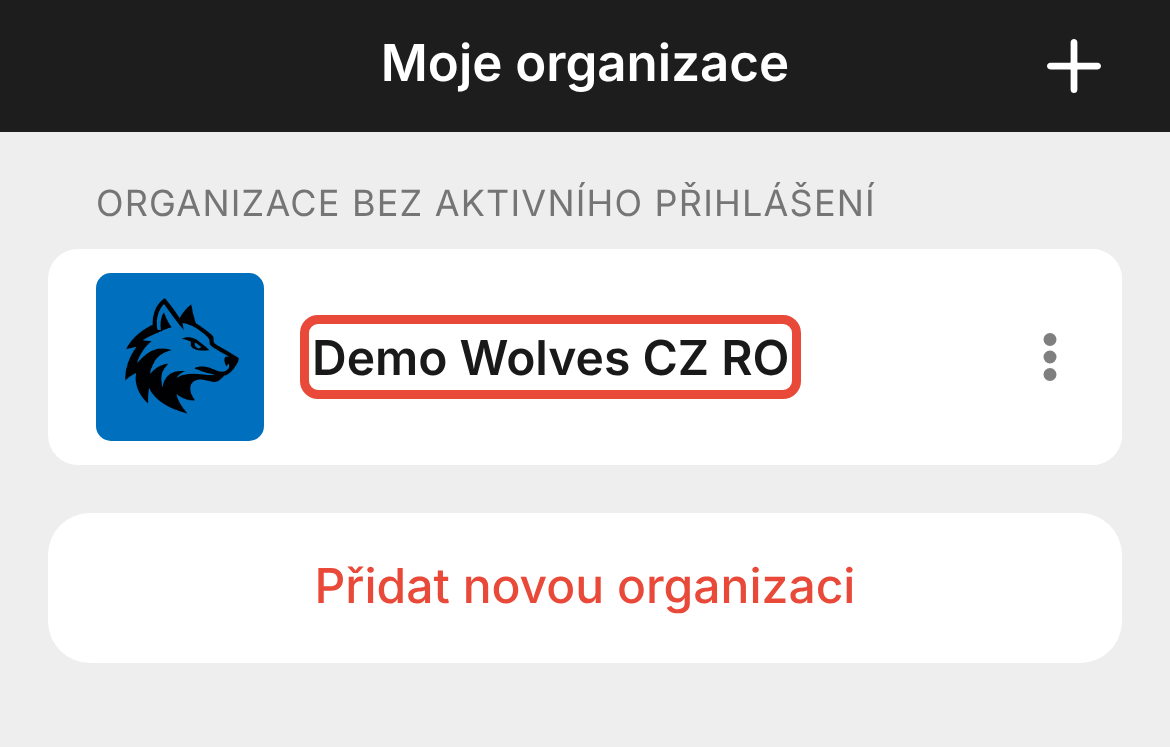
Preverite, ali logotip in ime pripadata vaši organizaciji. Če ne, zaprite zaslon za prijavo z gumbom levo zgoraj in dodajte pravo organizacijo.
V polji E-pošta in Geslo vnesite iste podatke kot v spletni različici platforme.
Tapnite Prijavi se. Prikaže se Pregled vaše organizacije.
Če aplikacija sporoča »Ti podatki niso pravilni.« in imate e-poštni naslov vnesen pravilno, si nastavite novo geslo.
Na zaslonu za prijavo tapnite Pozabljeno geslo?.
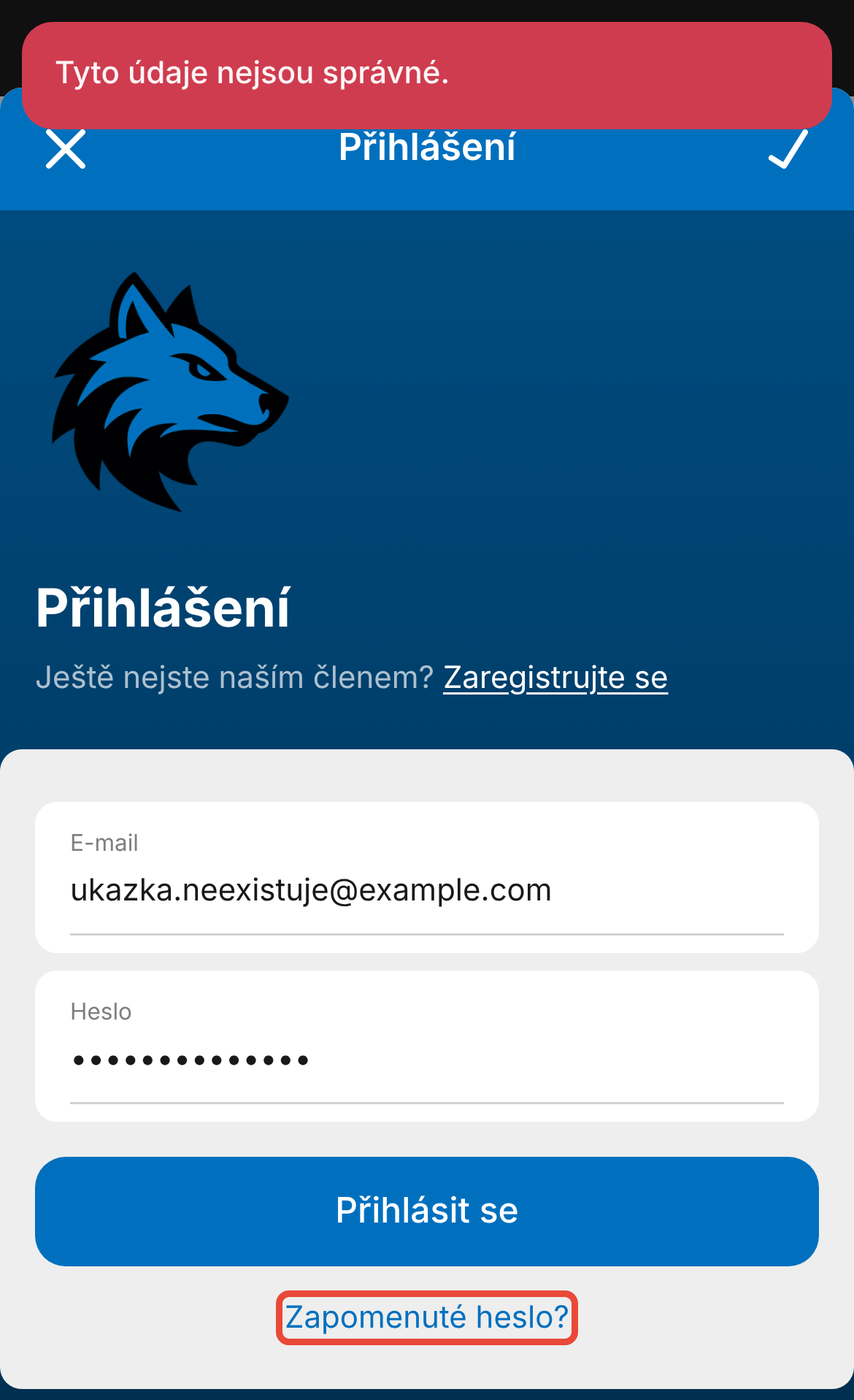
V polje E-pošta za prijavo vnesite e-poštni naslov, s katerim se prijavljate, in tapnite Pošlji.
Aplikacija vas vpraša »Ali res želite poslati zahtevo za ponastavitev gesla?« in navede, kako dolgo bo povezava veljavna. Tapnite OK. Prikaže se »Uspelo je«.
Odprite povezavo iz e-pošte in si nastavite novo geslo.
Vrnite se v aplikacijo in se prijavite z novim geslom.
Po prijavi se odpre Pregled organizacije. Na zaslonu Moje organizacije ima organizacija status »Aktivna«.
Novo geslo velja v aplikaciji in v spletni različici platforme. Po ponastavitvi gesla se na drugih napravah prijavite znova.
Aplikacija sporoča »Ti podatki niso pravilni.« Vneseni e-poštni naslov in geslo se ne ujemata z nobenim uporabniškim dostopom v tej organizaciji. Preverite e-poštni naslov in si po potrebi ponastavite geslo po navodilih v razdelku Ponastavitev pozabljenega gesla. Enako sporočilo vidite tudi, če dostopa do platforme še nimate.
Še nimate dostopa do platforme? Dostop si ustvarite prek vabila, ki vam ga organizacija pošlje po e-pošti. Če vabila nimate, se obrnite na skrbnika platforme v vaši organizaciji. Če organizacija to dovoljuje, na zaslonu za prijavo najdete tudi povezavo Registrirajte se.
Po zahtevi za novo geslo niste prejeli e-pošte. Povezava pride samo na e-poštni naslov, za katerega v organizaciji obstaja uporabniški dostop. Preverite mapo z neželeno pošto in poskusite z e-poštnim naslovom, na katerega ste prejeli vabilo. Sicer se obrnite na skrbnika platforme v vaši organizaciji.
Aplikacija sporoča »Preveč poskusov prijave.« Po petih neuspešnih poskusih se prijava s tem e-poštnim naslovom za nekaj časa blokira, tudi v spletni različici platforme. Sporočilo navaja, čez koliko sekund lahko poskusite znova. Z vsakim nadaljnjim neuspešnim poskusom se čas podaljša.
Aplikacija sporoča »Nobena organizacija z navedeno kodo ni bila najdena.« Številčna koda je vnesena napačno ali pa vaša organizacija uporablja drugo mobilno aplikacijo. V spletni različici platforme kliknite svoje začetnice in nato Mobilna aplikacija. Tam najdete aplikacijo vaše organizacije in njeno številčno kodo.
Aplikacija sporoča »Mobilna aplikacija ni aktivna« ali »Mobilna aplikacija ni aktivirana.« Vaša organizacija nima aktivirane mobilne aplikacije, zato se vanjo ne morete prijaviti. V spletni različici platforme boste nato v razdelku Mobilna aplikacija videli »Za vašo organizacijo aplikacija ni aktivirana«. Prijavljajte se v spletni različici platforme ali se obrnite na skrbnika platforme v vaši organizaciji.
Aplikacija sporoča »Temu uporabniškemu računu ni dodeljen noben član.« Vaš uporabniški dostop v organizaciji ne pripada nobenemu članu. Obrnite se na skrbnika platforme v vaši organizaciji.
Po prijavi se prikaže »Pri dokončanju registracije vam mora pomagati vaš zastopnik«. Če sporočilo vidi otrok, je mlajši od starostne meje, ki jo je nastavila organizacija, njegov zastopnik (starš) pa še ni dokončal kontrole njegovih podatkov. Če ga vidite kot starš, ste si dostop ustvarili kot član namesto kot zastopnik. Postopek najdete v razdelku Povezano.
Vas je aplikacija odjavila? Po spremembi ali ponastavitvi gesla na drugi napravi se morate v aplikacijo prijaviti znova. Na zaslonu Moje organizacije tapnite organizacijo v razdelku Organizacije brez aktivne prijave in se prijavite.
Skrbnik platforme v Upravljanju odpre Člani in podrobnosti člana. V vrstici Dostop člana vidi, ali ima član dostop:
Če član dostopa nima, mu pošlje vabilo z gumbom Povabi člana.
Če član dostop ima, je v vrstici njegov e-poštni naslov. V meniju ⋯ poleg e-poštnega naslova skrbnik vidi datum zadnje prijave, z možnostjo Pošlji povezavo za ponastavitev gesla pa članu pošlje povezavo za novo geslo.
Aktivacijo mobilne aplikacije za organizacijo ureja podpora EOS na [email protected].
Kako si v aplikacijo dodati svojo organizacijo
Ko že imate mobilno aplikacijo iz trgovine Google Play ali App Store nameščeno, si morate vanjo dodati svojo organizacijo. To je mogoče na 3 načine – glede na lokacijo v vaši okolici, s skeniranjem QR kode ali z vnosom številčne kode.
Ustvarjanje dostopa do platforme in prva prijava
Na e-pošto ti je prišlo povabilo k ustvaritvi uporabniškega dostopa v platformo tvoje organizacije. Kako si prek njega ustvariti dostop in kako urediti dostop zase vs. za svojega otroka?
Reševanje težav: Pri dokončanju registracije ti mora pomagati tvoj zastopnik
Vam član ali njegov zastopnik sporoča, da ne more dokončati registracije ali pa se sploh ne more prijaviti v sistem? Spodaj so opisani najpogostejši primeri in njihove rešitve.
