Je nevyhnutné vykonať nastavenia ako na strane našej platformy, tak v rámci bankovníctva ČSOB CEB. Pre úspešné sťahovanie transakcií musíte nastaviť všetky uvedené kroky.
1⃣ EOS: Stiahnite si náš certifikát
Začnite tým, že si do svojho počítača stiahnete súbor certifikátu pre bezpečnú komunikáciu medzi ČSOB a EOS. Budete ho potrebovať hneď v ďalšom kroku. Kde nájdem certifikát?

2⃣ ČSOB CEB: Pridajte certifikát do Business Connectoru
Teraz sa prihlásite do bankovníctva ČSOB CEB. Stiahnutý certifikát nahrajte do nastavení Business Connectoru, čím autorizujete našu platformu pre komunikáciu s vaším účtom v ČSOB CEB.
3⃣ ČSOB CEB: Povoľte účty v Business Connectoru
Je nutné povoliť konkrétne bankové účty, ktorým chcete umožniť komunikáciu medzi Business Connectorom a Platformou EOS.
4⃣ ČSOB CEB: Nastavte generovanie denných dátových výpisov
Posledným krokom v bankovníctve je zapnutie dátových výstupov (denná frekvencia, formát MC/MT940). Tie budú dostupné až od nasledujúceho pracovného dňa od momentu, keď ich do bankovníctva zadáte, tzn. nie je možné spätné stiahnutie transakčnej histórie.
5⃣ ČSOB CEB: Poznamenajte si svoje číslo zmluvy
Budete ho potrebovať v poslednom kroku v rámci aktivácie bankového API v platforme EOS. Kde nájdem svoje číslo zmluvy?
6⃣ EOS: Zapnite API komunikáciu s ČSOB CEB v platforme
Nastavenia v rámci ČSOB CEB máte za sebou. Zostáva iba zapnúť komunikáciu v platforme EOS Club.
✅ Máte hotovo
Ak je všetko nastavené správne, tak sa vám nasledujúci pracovný deň skoro ráno vygeneruje prvý dátový výpis, ktorý si naša platforma najneskôr počas dopoludnia stiahne a ak bude dátový súbor obsahovať prichádzajúce transakcie, tie sa vám objavia v platforme v menu Manažment > Platby > Transakcie.

Než začnete nastavovať, budete potrebovať certifikát, ktorý oprávni platformu EOS na komunikáciu s ČSOB CEB. Vždy platný certifikát si môžete stiahnuť priamo vo svojej platforme EOS v časti Manažment > Nastavenia > Bankové API. Odkaz na stiahnutie nájdete v dialógu pre pridanie ČSOB medzi aktívne bankové API (vrátane doby platnosti aktuálneho certifikátu). Ak sa vám certifikát nepodarí nájsť alebo stiahnuť, kontaktujte našu podporu a my vám pomôžeme.
V rámci bankovníctva ČSOB CEB prejdite do menu Nastavenia – Business Connector. Hneď hore v bloku Vaše certifikáty kliknite na tlačidlo Pridať. Na nasledujúcej obrazovke vyberte súbor certifikátu, ktorý ste si stiahli z EOS. Do kolónky Názov uveďte označenie, ktoré bude slúžiť predovšetkým pre vašu identifikáciu certifikátu v budúcnosti (napr. EOS {aktuálny rok}). Certifikát uložíte kliknutím na tlačidlo Pridať. Ak by pri uložení certifikátu nastal problém, kontaktujte našu podporu.
K lepšej orientácii vám môžu pomôcť aj nasledujúce screenshoty:


Na rovnakej obrazovke Nastavenia – Business Connector iba o niečo nižšie v bloku Účty ešte zostáva povoliť sťahovanie dát pre konkrétne bankové účty, z ktorých chcete platforme EOS transakčné výpisy umožniť sťahovať. Na editáciu nastavení účtu sa dostanete cez ikonku troch bodiek vpravo na konci riadka cez akciu Upraviť, alebo rozkliknutím riadka, keď sa vám zobrazí viac informácií a tlačidlo Upraviť. V nasledujúcom formulári zakliknite v časti Sťahovanie dát kolónku Výpisy. Nastavenie potvrdíte tlačidlom Uložiť. Pozorne sledujte, pre aké účty toto nastavenie povoľujete.
K lepšej orientácii vám môžu pomôcť aj nasledujúce screenshoty:


Teraz sa vráťte na úvodnú obrazovku bankovníctva ČSOB CEB, odkiaľ sa presuniete do menu Účty > Výpisy a avíza > Nastavenia, kde zmeníte nastavenie dátových výpisov. Tu pre tie isté účty, pre ktoré ste nastavili Sťahovanie dát (pozri predchádzajúci bod), zapnete generovanie dátových výpisov. V časti Dátové výpisy príslušného bankového účtu kliknite na Pridať nastavenie dátových výpisov a nastavte dátový výpis nasledovne:
Frekvencia = denne
Formát = MC/MT940
Jazyk môžete nechať na predvolenom nastavení
K lepšej orientácii vám môžu pomôcť aj nasledujúce screenshoty:


Číslo zmluvy nájdete v bankovníctve CEB buď hneď po prihlásení v hornej lište podľa screenshotu nižšie, alebo v menu Nastavenia > Správa služby > Používatelia a účty, kde je číslo zmluvy súčasťou nadpisu tejto stránky.

Vo vašej EOS Club platforme sa prepnite do menu Manažment > Nastavenia > Platby – Bankové API. Medzi dostupnými API by sa vám mala objavovať Československá obchodní banka, a.s.
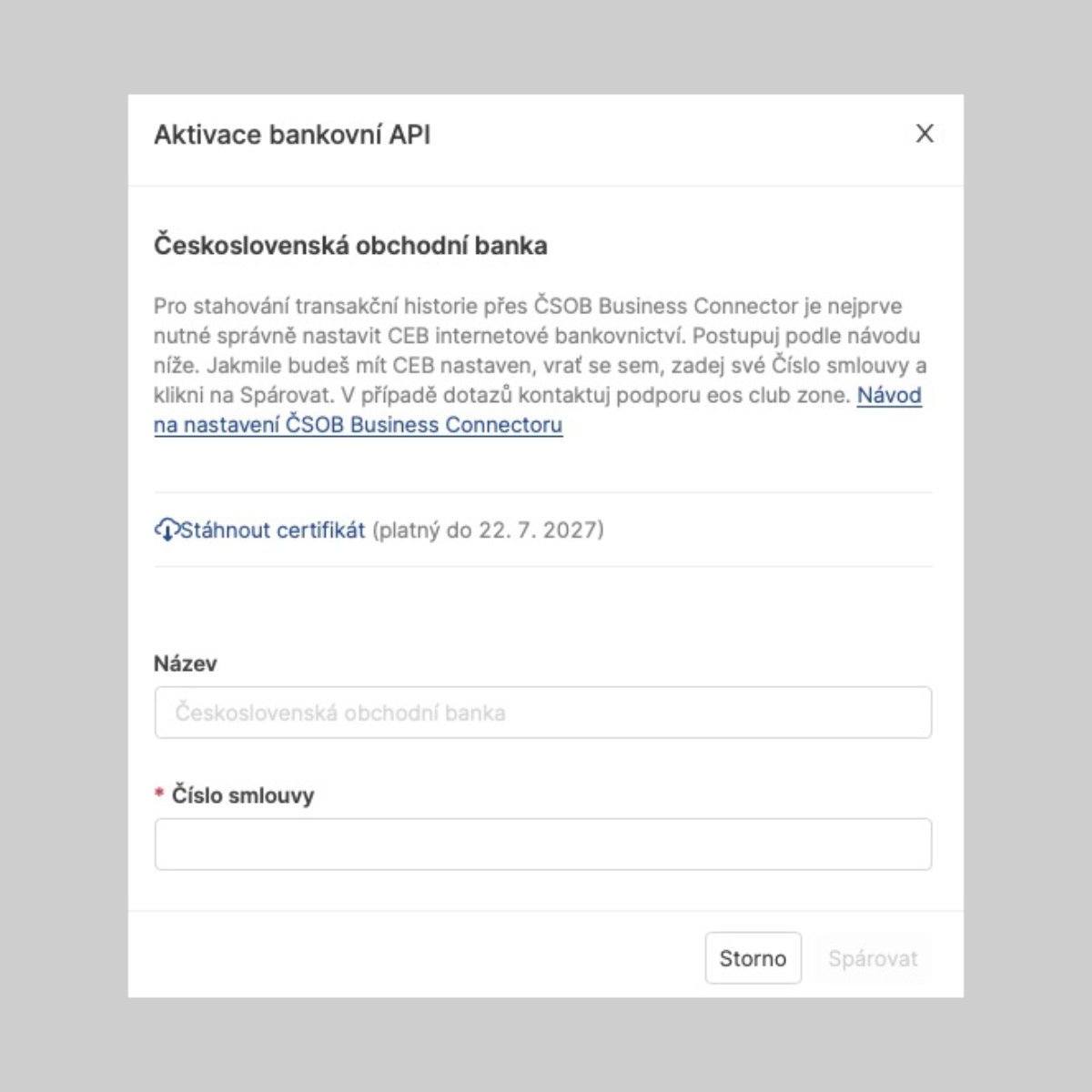
Najprv aktivujete API pre váš ČSOB CEB. Kliknutím na API ČSOB sa vám otvorí dialóg Aktivácia bankového API, do ktorého zadávate iba dva údaje:
Názov API prepojenia (voliteľný) – hodí sa vám v prípade, že vytvárate viac prepojení s jednou bankou (navyše sa dá aj neskôr zmeniť)
Číslo zmluvy (povinný) – popisovali sme v samostatnom kroku, kde číslo zmluvy v rámci ČSOB CEB nájdete
Tlačidlom Spárovať API do platformy pridáte. Zostáva posledný krok - priradenie vášho bankového účtu vytvoreného v EOS pod toto API. Kliknite teda na odkaz Priradiť bankový účet, vyberte príslušný účet a potvrďte.