“Celem administracji jest uproszczenie i częściowa automatyzacja zarządzania stroną klubu dzięki synchronizacji danych.“
Strona internetowa - instrukcja - Dokumenty Google

W platformie klubowej trzeba zaznaczyć przełącznikiem, które informacje mają być widoczne na stronie.Przełącznik dostępny jest przy każdym module i przy każdym członku. Gdy przełącznik jest wyłączony – widoczny jest na szaro, gdy włączony – informacje pojawiają się na stronie.
a.) Drużyny i ścianki - włączyć przełącznik, które drużyny mają być widoczne na stronie;
b.) Skład drużyny - włącz przełącznik przy każdym członku, który ma być widoczny we wszystkich drużynach;
c.) Miejsca - włącz przełącznik.
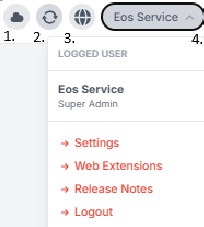
1. Ikona chmurki = synchronizacja z sekcją klubową – można sprawdzić, kiedy ostatnio miała miejsce lub wywołać ją ręcznie.
2. ikona strzałek w kółku = wyczyszczenie pamięci podręcznej strony – aby zapewnić jak najszybsze działanie strony, jej zawartość jest buforowana – pamięć podręczna jest odświeżana w regularnych odstępach czasu, jednak jeśli chcesz natychmiast zobaczyć niektóre zmiany na stronie, użyj przycisku
3. ikona globu = szybkie przejście do Twoich stron internetowych – przejście do tzw. podglądu strony, która działa na serwerze dev, a później, gdy strona jest uruchomiona na żywo, do strony produkcyjnej (nazwa użytkownika - eos; hasło - clubsite); możliwość przekierowania do platformy klubowej
4. menu użytkownika z możliwością konfiguracji konta (zmiana hasła lub adresu e-mail), przegląd nowości w aplikacji administracyjnej i wylogowanie
a.) Podstawowe ustawienia (Basic settings)
a.1) Nazwa strony (website name) - zmienić nazwę, która ma się wyświetlać na stronie
a.2) Stopka strony (Webside description) - opis strony na samym końcu strony
a.3) Aktualny sezon (Default season) i krótka nazwa klubu (Short club name) - wyświetla się u meczów
a.4) Krótka nazwa klubu (Short club name)
b.) Podstawowe ustawienia - zostawić jak jest
c.) Główna strona(Homepage) - zostawić jak jest
d.) Strony (Pages) - zostawić jak jest
e.) Kontakty (Contacts) - zmienić Club name (Nazwa klubu); Club adress (Adres klubu); ID = NIP; Contact phone/mail (Telefon kontaktowa i mail)
f.) Media społecznościowe (Socials) - dodać do wolnego pola media społecznościowe klubu
g.) Shop, Bulletin - https://www.eosclub.app/pl/cennik - możliwość dokupienia
h.) Website traffic - połączenie u Google Analytics a Tag Manager - wyszukać w internecie
i.) EOS Sync - zostawić jak jest
j.) Flickr - platforma do przechowywania zdjęć - jest możliwe połączyć jeżeli klub ma wykupione
a.) Użytkownicy (Users) - Pełna lista członków została przeniesiona z platformy klubowej. Każdego członka można rozwinąć, aby edytować wybrane dane, dodać zdjęcie, opis itp. Istnieje również możliwość nadania uprawnień administratora.
b.) Uprawnienia (Permissions) – można tworzyć różne poziomy dostępu, dzięki czemu każdy administrator ma inne możliwości. Nowe uprawnienie dodasz szybko za pomocą opcji „New Item” i uzupełnienia opisu.
b.1) Następnie należy określić, które moduły dany członek ma obsługiwać – najczęściej używane: Artykuły (Články); Galerie (Galerie); Kluby i drużyny (Kluby a týmy); Krótkie wiadomości (Krátké zprávy); Dziennik synchronizacji (Log synchronizací); Miejsca (Místa); Partnerzy (Partneři); Nawigacja (Navigace); Strony (Stránky); Skład drużyny (Soupisky); Teksty (Texty); Wydarzenia (Události); Mecze i zawody (Zápasy a soutěže)
Treningi (Training schedule) - możliwe jest wybranie treningów i innych wydarzeń, które mają być synchronizowane z platformą.
a.1) Import z platformy – wystarczy wybrać zakres dat synchronizacji (Referenční období), czyli od–do; następnie wybrać rodzaj wydarzenia (Typy události), np. trening; oraz wskazać miejsce, które ma być synchronizowane.
a.2) Lub utworzyć wydarzenia ręcznie poprzez “New item”.
Dokumenty i pliki (Documents & Files) - utwórz dokumenty lub pliki, które będą wyświetlane do wyboru na stronie w różnych zakładkach. Obecnie ustawiono sortowanie alfabetyczne.
Kontakty (Contacts) - Utwórz strukturę organizacyjną klubu oraz pozostałe kontakty. Kontakty można kategoryzować w “More”. Kontakty będą do wyboru na stronie
Partners - Utwórz strukturę i poziomy partnerów w “More” i następnie poprzez “new item” utwórz nowego partnera z linkiem do strony (URL webu), krótki opisem (krátký popis) i opisem (popis) i udostępnij zdjęcie lub logo partnera.
Kluby & Drużyny (Club & Teams) -Jesteśmy w kontakcie ze związkiem w sprawie automatycznego importu danych, ale jeszcze nie jest to gotowe. Należy utworzyć (New Item) poszczególne drużyny uczestniczące w rozgrywkach – dodać nazwę, skrót, adres strony internetowej i logo – aby później możliwe było tworzenie meczów.
Teksty (Texts) - zostaną poprawione.
Informacje odnośnie synchronizacji danych z platformy.
EOS Platform - informacje o tym, kiedy dane były synchronizowane.
Drużyny Drużyny - Drużynę można edytować w sekcji klubowej lub w administracji. W sekcji klubowej, zakładka „Web” – można wybrać, czy synchronizować konkretne ustawienia; jeśli wybierzesz „nie synchronizować”, wartości te będzie można zmieniać w administracji. W administracji można dodać zdjęcie drużyny i logo drużyny (jeśli różni się od klubowego)
Skład (Rosters) - Obecnie zmiany następują tylko przez sekcję klubową i nie można ręcznie dodawać członków do składów w administracji.
Miejsca (Places)- Miejsca oraz kategorie miejsc synchronizują się z sekcji. W klubowej administracji można wprowadzić następne informacje.
Zajętość miejsc (Zajętość miejsc) - moduł jeszcze nie działa
Rodzaje wydarzeń (Typy událostí) - synchronizacja z platformy klubowej
Wydarzenia (Události) - w platformie klubowej jest możliwość udostępnienia wydarzeń na stronie. Administracja - Wydarzenia - u każdej drużyny edytować wydarzenia (Zastosować zmiany do wszystkich..) - Pokazać na stronie internetowej ( Show on website).
Sezony (Seasons), Administratorzy drużyny (Staff), Pozycje członków (Member Positions), Sekcje organizacyjne (Organizational groups) - synchronizacja z platformy klubowej
Media społecznościowe (Social networks)
Flickr - połączenie jest dostępne Settings - Flickr
Aby na stronie internetowej wyświetlały się informacje o meczach, należy utworzyć ligę i tabelę.
Kliknąć na MORE
a.1) Liga (Soutěž) - Poprzez „New Item” utwórz ligę, a następnie uzupełnij krótką nazwę i wybierz rodzaj tabeli (Typ tabeli), ustawiając ją na baseball.
a.2) Tabelka (Tabulka soutěže) - Poprzez „New Item” utwórz wszystkie drużyny uczestniczące w rozgrywkach i uzupełnij aktualne statystyki – niestety w tym przypadku wymaga to ręcznej pracy po weekendzie.
a.3) Mecze (Games) - Poprzez „New Item” utwórz wszystkie mecze w sezonie, a następnie uzupełnij informacje za pomocą pióra.
a.3.1) Wyżne informacje - Logo klubu (Logo klubu); Pełna nazwa (Celý název); Krótka nazwa (Krátky název); Skrót (Zkratka)
a.3.2) Podstawowe informacje - Nasz zespół w meczu (Náš tým v zápase); Rozgrywki (soutěž); Kod meczu (kod zápasu); Kolejka, data (kolo, datum); Miejsce (miejsce).
a.3.3) Dodatkowe informacje o meczu - Zaproszenie na mecz (Pozvánka na zápas (článek)); brak zaproszenia (bez pozvánky); Zaproszenie zewnętrzne (Pozvánka externí); Komunikat (Hlášenka); Bilety (Vstupenky); Transmisja tekstowa online (Textový on-line přenos); Transmisja wideo (Video přenos); Strona/profil przeciwnika (Web/profil soupeře); Biuletyn cyfrowy (Digitální bulletin); Statystyki meczu (Zápasové statistiky); Relacja z meczu (Reportáž k zápasu (článek)); brak relacji (bez reportáže); Skład drużyny gospodarzy (Skupiska domácího týmu); Skład drużyny gości (Skupiska hostujícího týmu); Statystyki meczu (Statistiky zápasu).
W module Nawigacja możesz ustawić strukturę głównego menu swojego klubowego serwisu. Na stronie może istnieć więcej niż jedna nawigacja (np. główna i szybka). Do nawigacji można dodawać następujące elementy:
Nadrzędny / rodzic (parent) – służy wyłącznie do rozwijania kolejnych podpozycji w nim zawartych.
Własny URL (Custom URL) – pozwala wpisać pełny adres URL, np. odsyłający do zewnętrznej strony.
Strona (Page) – strony utworzone w module Strony.
Zespół / Drużyna (Team) – zespoły nie wymagają zakładania osobnych stron, ponieważ same mogą funkcjonować jak strony. Wystarczy dodać je do nawigacji.
Szybkie Menu (Quick menu) - najczęściej używane jako szybkie link na platformę, program meczów itp. Dodanie poprzez “Add item”.
Główne menu (Main menu) - główne informacje. Dodanie poprzez “Add item”.
Prawdopodobnie w przyszłości najczęściej używany moduł do zarządzania artykułami. Artykuły można dzielić na kategorie oraz przypisywać do zespołów. Specyficzną funkcją jest łączenie artykułów z innymi powiązanymi treściami – meczami, zewnętrznymi linkami oraz innymi artykułami.
Content - podstawowe informacje o artykule
Connections - możliwość łączenia artykułów z innymi treściami, które są dostępne stronie
Sharing - zaawansowane informacje, jak będzie wyszukiwarka pokazywać artykuł
Zarządzanie stronami treściwymi, które tworzą cały serwis. Moduł oferuje następujące możliwości:
Przypisanie kategorii artykułów – do wyświetlania artykułów z danej kategorii na stronie.
Tworzenie podstron – możliwość umieszczania stron jako podstrony innych stron (strona nadrzędna).
Szablony stron – w standardzie przygotowano kilka specyficznych szablonów, które oferują różne funkcjonalności:
archive_articles – lista wszystkich artykułów z możliwością wyszukiwania i filtrowania
archive_bulletins – lista cyfrowych biuletynów
archive_socials – lista postów z mediów społecznościowych
contacts – strona z kontaktami
download – strona do pobrania plików
flash_news – lista krótkich wiadomości
gallery – lista albumów z Flickra (moduł Flickr)
partners – strona z partnerami
places – strona z mapą miejsc
relational_page – specjalny szablon do łączenia różnych powiązanych treści
schedule – harmonogram meczów
teams – lista drużyn
trainers – kontakty do trenerów według drużyn w bieżącym sezonie
trainings – lista treningów w bieżącym sezonie
Łączenie treści – podobnie jak w przypadku artykułów, stronom można przypisywać powiązane treści:
można podłączyć: Dokumenty, Drużyny, Kontakty, Kategorie kontaktów, Miejsca, Kategorie miejsc, Partnerów, Poziomy partnerów, posty z mediów społecznościowych
do testów idealny jest szablon relational_page
w innych szablonach wpływa to bardziej ograniczająco – np. jeśli wybierzesz szablon contacts i nie przypiszesz żadnej powiązanej kategorii kontaktów, na stronie zobaczysz wszystkie aktywne kategorie i kontakty; jeśli jednak przypiszesz jedną kategorię, zobaczysz tylko tę kategorię (podobnie działa to w szablonach teams, places, partners itp.).
Zarządzanie treścią w blokach na stronie (np. w stopce). W razie potrzeby można za opłatą stworzyć i podłączyć do strony specjalne, dedykowane bloki.
Kliknąć na pióro i utworzyć zmianę.
Moduł służący do publikowania i zarządzania zdjęciami. Pozwala tworzyć albumy, przeglądać zdjęcia w formie galerii i porządkować zdjęcia. Dodanie poprzez “Add item”.
Moduł do publikowania krótkich wiadomości, które nie wystarczą na pełny artykuł, ale chcesz je pokazać na stronie głównej. Podstawą krótkiej wiadomości jest akapit tekstu. Opcjonalnie można podać nagłówek oraz link, na który ma on prowadzić. Dodanie poprzez “Add item”.
Każdy klubowy serwis ma w standardzie utworzone kilka miejsc na banery o określonych ustawieniach i wymiarach. Do tych miejsc można dodawać graficzne banery. Dla banerów można ustawić zakres dat, w którym mają się wyświetlać – dzięki temu nie trzeba pamiętać, aby w konkretnym dniu zdjąć baner ze strony.
Ustawienia banera – kliknij na baner, którym chcesz zarządzać, następnie wybierz „Nowy element”. Dodaj nazwę, link, zdjęcie i włącz status aktywny.