Webovou verzi platformy si můžete do počítače nainstalovat jako samostatnou aplikaci. Otevírá se ve vlastním okně s názvem vaší organizace, takže ji nemusíte hledat mezi kartami prohlížeče. Postup je stejný pro členy, zástupce i správce platformy.

V prohlížeči Google Chrome otevřete webovou verzi platformy vaší organizace.
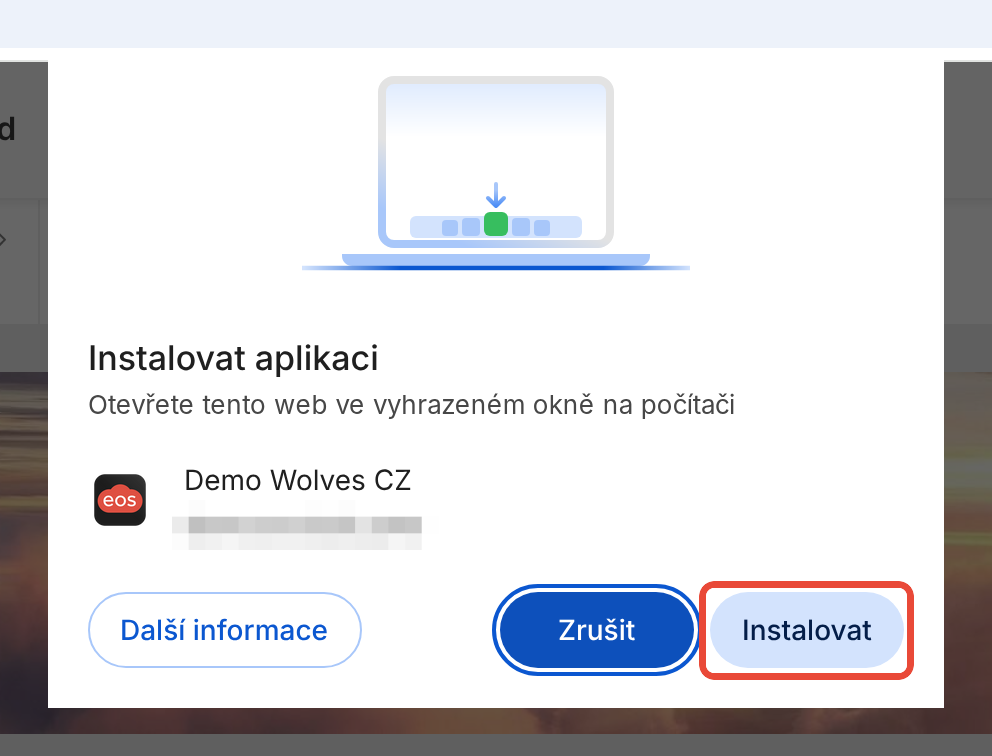
Vpravo v adresním řádku klikněte na ikonu instalace (monitor se šipkou). Po najetí myší se u ní zobrazí popisek Nainstalovat aplikaci s názvem vaší organizace. Otevře se okno Instalovat aplikaci.

Zkontrolujte, že je v okně název vaší organizace, a klikněte na Instalovat.
Pokud se zobrazí okno Úspěšně nainstalováno, klikněte na Otevřít kartu v aplikaci. Platforma se otevře v samostatném okně aplikace. Pokud jste byli v prohlížeči přihlášení, zůstanete přihlášení i v aplikaci.
Aplikace se jmenuje stejně jako vaše organizace a otevírá se ve vlastním okně bez karet a adresního řádku prohlížeče. Spouštíte ji stejně jako ostatní programy v počítači. Pokud jste ve více organizacích, nainstalujte si aplikaci pro každou z nich zvlášť.
Na ikoně aplikace se zobrazuje počet nepřečtených notifikací. Pokud chcete notifikace dostávat přímo do počítače, zapněte si v aplikaci v Nastavení uživatele notifikace do prohlížeče. Postup najdete v článku o notifikacích do prohlížeče, viz Související.
V adresním řádku ikonu instalace nevidím. Klikněte vpravo nahoře v prohlížeči na nabídku ⋮ a vyberte Odeslat, uložit a sdílet. Pak vyberte Instalovat aplikaci s názvem vaší organizace.
Používám jiný prohlížeč než Google Chrome. Postup v tomto článku platí pro Google Chrome. Otevřete webovou verzi platformy v Google Chrome a aplikaci nainstalujte z něj.
Místo ikony instalace vidím Otevřít v aplikaci. Aplikaci už v počítači máte nainstalovanou. Klikněte na Otevřít v aplikaci a platforma se otevře v okně aplikace.
Chci aplikaci z počítače odinstalovat. V okně aplikace klikněte vpravo nahoře na nabídku ⋮ a vyberte Odinstalovat aplikaci s názvem vaší organizace. Pak klikněte na Odinstalovat. Webovou verzi platformy v prohlížeči můžete používat dál.
Jak si nastavit Web Push notifikace
E-mailové notifikace jsou dobrý základ, jak se dozvědět o všem důležitém. Zároveň ti okamžité notifikace chodí do mobilní appky. Notifikace ale můžeš dostávat přímo do prohlížeče, resp. desktopové aplikace, kterou si můžeš přidat na svůj počítač. Jak tyto tzv. Web Push notifikace zapnout?
Jak si do appky přidat svou organizaci
Když už máte mobilní appku z obchodu Google Play nebo App Store nainstalovanou, musíte si do ní přidat svou organizaci. To je možné 3 způsoby – podle lokace ve vašem okolí, načtením QR kódu nebo zadáním číselného kódu.
