Chcete se na něco zeptat, nebo se nemůžete přihlásit? V mobilní aplikaci EOS najdete v okně O nás kontakt na správce platformy ve vaší organizaci. Okno nabízí i odkaz do webové verze platformy a kód, kterým si organizaci přidají do aplikace další lidé.

V dolní liště ťukněte na Přehled.
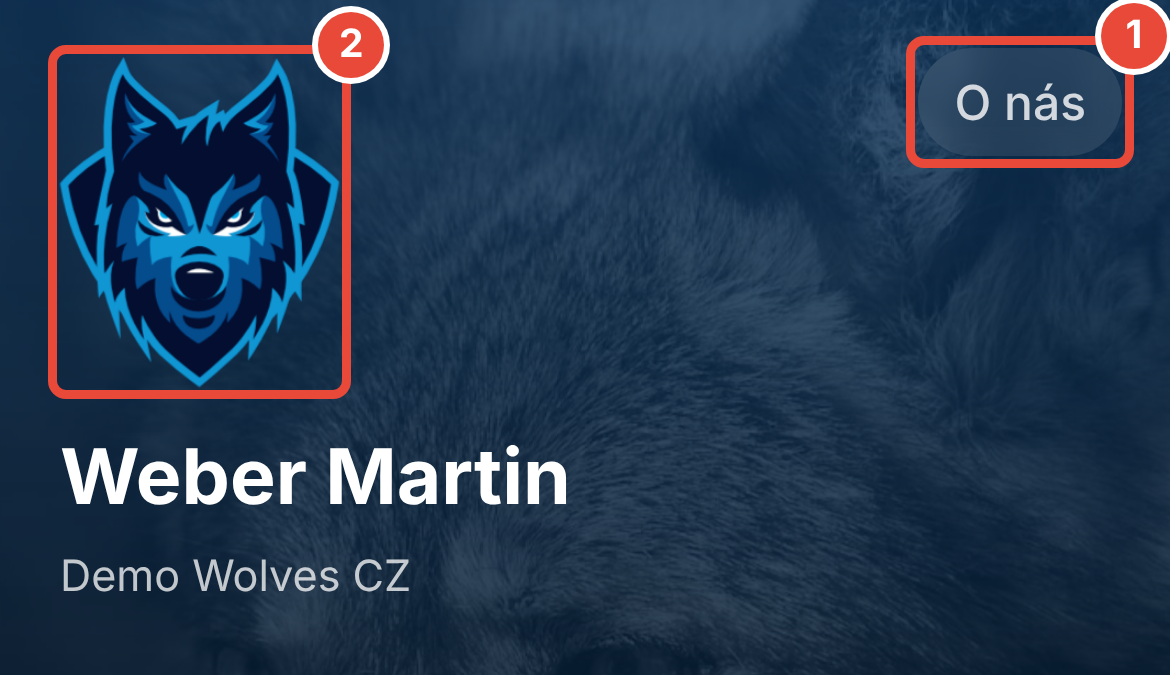
Vpravo nahoře ťukněte na O nás. Otevře se okno O nás s názvem organizace. Stejné okno otevřete i ťuknutím na logo organizace nebo na O nás úplně dole na Přehledu.
Pod názvem a popisem organizace najděte jméno, telefon a e-mail v části Správce platformy a kontaktní osoba. Pokud chcete správci zavolat, ťukněte na telefonní číslo. Pokud mu chcete napsat, ťukněte na e-mail.
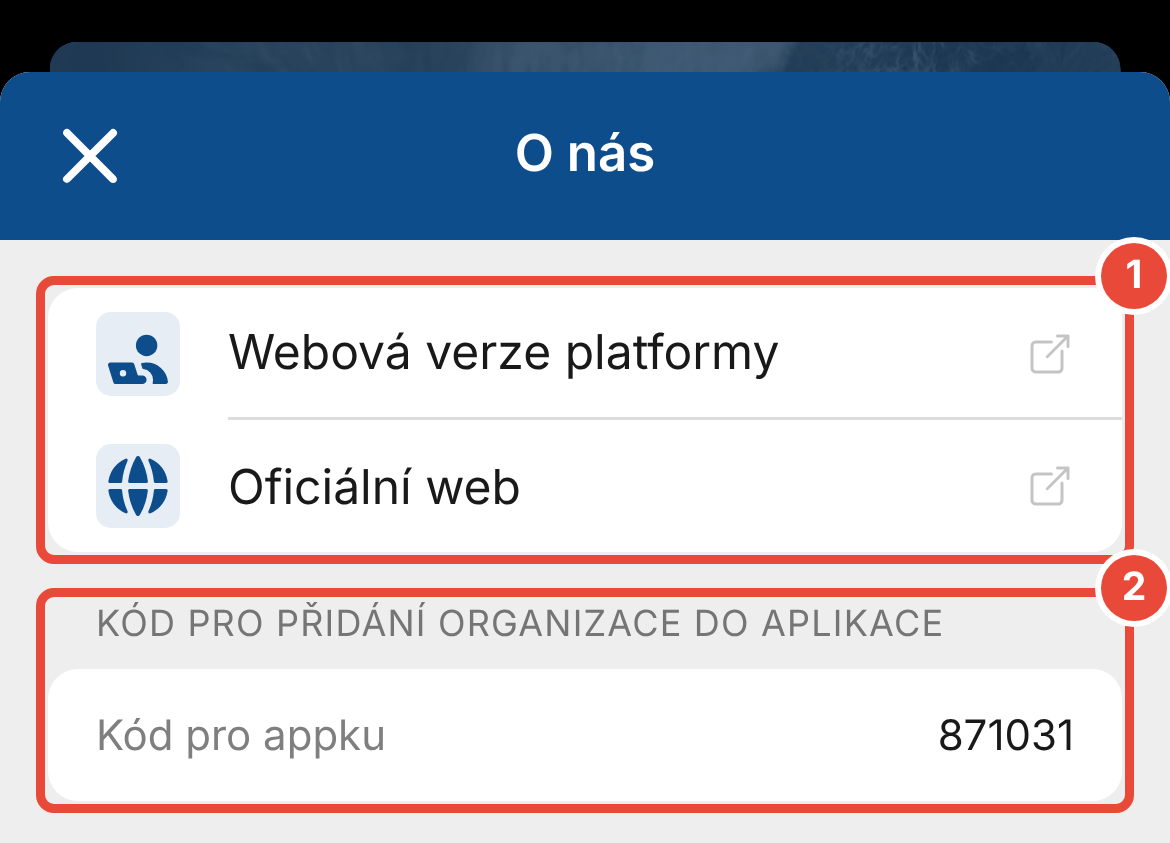
Pokud potřebujete něco dalšího, ťukněte pod kontaktem na jednu z možností:
Webová verze platformy otevře v prohlížeči přihlášení do webové verze platformy vaší organizace.
Oficiální web otevře web organizace.
Zobrazit QR kód organizace úplně dole ukáže QR kód, kterým si organizaci přidá do aplikace někdo další. Místo něj může zadat číselný kód z části Kód pro přidání organizace do aplikace.
Okno zavřete ťuknutím na křížek vlevo nahoře.
Pokud se do organizace nemůžete přihlásit, kontakt najdete i na její přihlašovací obrazovce.
Otevřete přihlašovací obrazovku organizace. Pokud ji nevidíte, ťukněte na obrazovce Moje organizace na organizaci v části Organizace bez aktivního přihlášení.
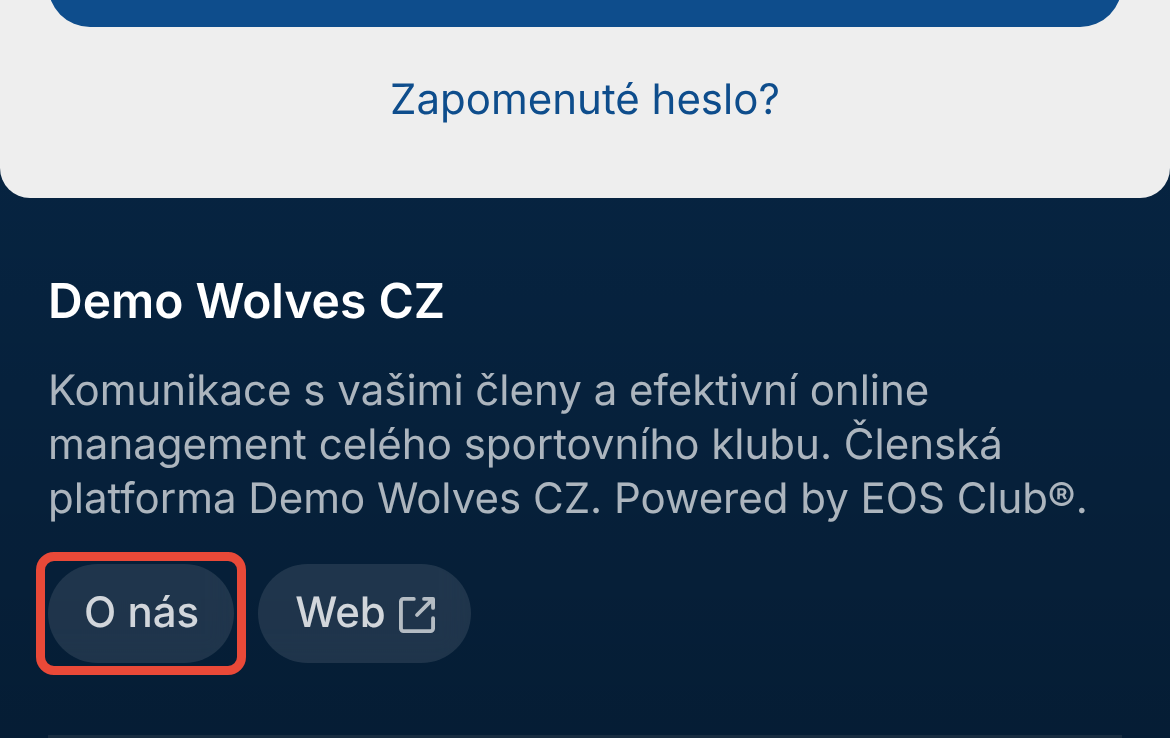
Sjeďte pod tlačítko Přihlásit se a u popisu organizace ťukněte na O nás. Otevře se stejné okno O nás jako po přihlášení.
Po ťuknutí na telefonní číslo vám telefon nabídne hovor. Po ťuknutí na e-mail se otevře nový e-mail.
Část Provozovatel platformy s oficiálním názvem, adresou a IČ organizace se v okně zobrazí podle nastavení organizace.
Ve webové verzi platformy najdete stejné informace pod ikonou Informace o organizaci dole v levém panelu. V telefonu je na Mém přehledu tlačítko O nás.
V okně O nás chybí telefon. Organizace telefon kontaktní osoby nevyplnila. Napište správci platformy na e-mail, ten je v okně vždy.
V okně chybí odkaz Oficiální web. Organizace nemá zadaný oficiální web. Kontakt na správce platformy v okně najdete i tak.
Potřebuji kontakt na trenéra, ne na správce platformy. Trenéra najdete na soupisce svého týmu (v nesportovní verzi na seznamu členů skupiny). V dolní liště ťukněte na Zdi, vyberte zeď týmu a ťukněte na Informace › Soupiska týmu. Trenéři jsou na záložce Správci týmu.
Mám problém se samotnou aplikací, ne s organizací. V dolní liště ťukněte na poslední záložku se svým křestním jménem. V části Aplikace EOS Club® ťukněte na O aplikaci a vyberte Kontaktovat vývojáře.
Údaje z okna O nás najde správce platformy ve webové verzi platformy. Jsou ve Správě v Nastavení › Základní údaje a nastavení v části Kontaktní osoba a oficiální web. Pokud je potřeba kontaktní osobu, e-mail, telefon nebo oficiální web změnit a na této stránce to nejde, správce napíše podpoře EOS na [email protected].
Jak si do appky přidat svou organizaci
Když už máte mobilní appku z obchodu Google Play nebo App Store nainstalovanou, musíte si do ní přidat svou organizaci. To je možné 3 způsoby – podle lokace ve vašem okolí, načtením QR kódu nebo zadáním číselného kódu.
Seznam členů týmu
Seznam všech členů v týmu se všemi důležitými informacemi na jedné obrazovce. Každý u členů vidí jen ty informace, ke kterým má oprávnění.
Výuková videa – jak pracovat s appkou
Nevíte si s něčím v aplikaci EOS rady? Ve výukových videích najdete postupy na vše od přidání své organizace, přes odevzdání dokumentů a stažení potvrzení o platbě, až po ukládání docházky.
