Do webové verze platformy se přihlašujete e-mailem a heslem na přihlašovací stránce své organizace. Když přihlášení nejde, zobrazí se vlevo dole hláška „Přihlášení se nezdařilo“ a pod ní důvod. Podle důvodu najdete řešení v části Časté problémy.

Otevřete přihlašovací stránku své organizace. Na stránce je logo a název vaší organizace. Každá organizace má webovou verzi platformy na vlastní adrese.
Do pole E-mail zadejte e-mail, kterým se přihlašujete.
Do pole Heslo zadejte své heslo.
Pokud se přihlašujete na cizím nebo sdíleném počítači, zaškrtněte Přihlašuji se na veřejném počítači. Přihlášení pak platí kratší dobu.
Klikněte na Přihlásit se. Zobrazí se Můj přehled v Členské sekci. Pokud přihlášení nejde, zobrazí se vlevo dole hláška „Přihlášení se nezdařilo“ s důvodem.
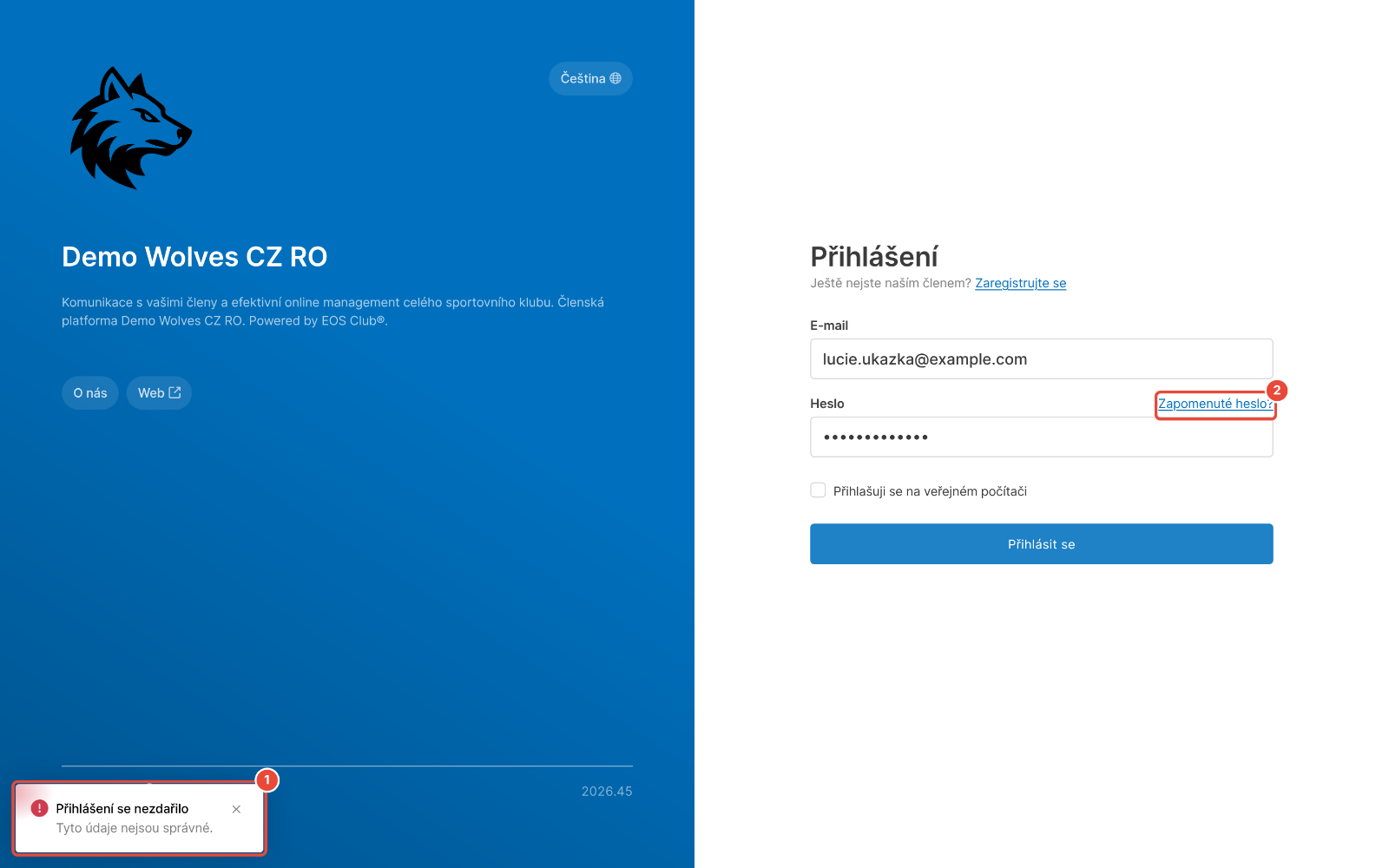
Pokud platforma hlásí „Tyto údaje nejsou správné.“ a e-mail máte zadaný správně, nastavte si nové heslo.
Na přihlašovací stránce klikněte na Zapomenuté heslo? u pole Heslo. Otevře se stránka Zapomenuté heslo.
Do pole Přihlašovací e-mail zadejte e-mail, kterým se přihlašujete.
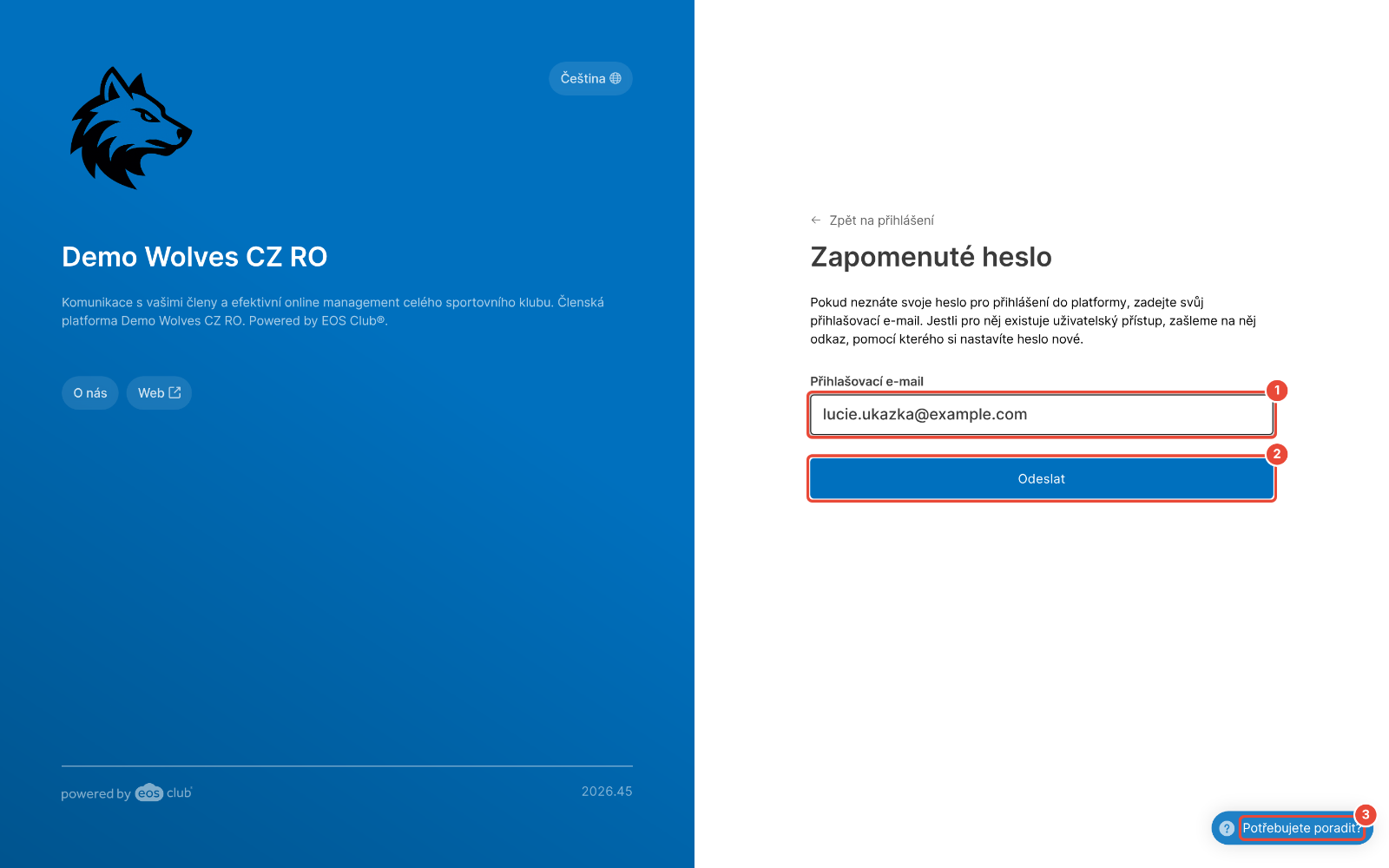
Klikněte na Odeslat. Platforma se zeptá „Opravdu chcete odeslat žádost o obnovení hesla?“ a uvede, jak dlouho odkaz platí.
Klikněte na OK. Pokud pro zadaný e-mail existuje uživatelský přístup, přijde vám na něj odkaz pro obnovení hesla.
Otevřete e-mail od platformy a přes odkaz v něm si nastavte nové heslo. Pak se novým heslem přihlaste.
Po přihlášení se zobrazí Můj přehled vaší organizace. Stejný e-mail a heslo platí i v mobilní aplikaci EOS. Po nastavení nového hesla se na ostatních zařízeních, například v aplikaci, přihlaste znovu.
Platforma hlásí „Tyto údaje nejsou správné.“ Zadaný e-mail a heslo neodpovídají žádnému uživatelskému přístupu v této organizaci. Zkontrolujte, že jste na přihlašovací stránce své organizace a e-mail píšete bez překlepu. Pak si případně nastavte nové heslo podle postupu výše.
Platforma hlásí „Příliš mnoho pokusů o přihlášení. Zkuste to prosím znovu za … vteřin.“ Po pěti neúspěšných pokusech se přihlášení s tímto e-mailem na chvíli zablokuje, a to i v mobilní aplikaci. Počkejte tolik vteřin, kolik uvádí hláška, a zkuste to znovu. Když se zablokování opakuje, doba se prodlužuje až na 20 minut.
Ještě nemáte přístup do platformy? Přístup si vytvoříte přes pozvánku, kterou vám organizace pošle e-mailem. Do té doby platforma při přihlášení hlásí „Tyto údaje nejsou správné.“ Pokud organizace povoluje registraci, najdete pod nadpisem Přihlášení i odkaz Zaregistrujte se.
Jste členem více organizací? V každé organizaci máte samostatný uživatelský přístup s vlastním heslem. Přihlaste se na přihlašovací stránce té organizace, do které se chcete dostat.
Nevíte, na jaké adrese webovou verzi platformy své organizace najdete? Každá organizace má vlastní adresu a z této nápovědy se do platformy přihlásit nedá. Obraťte se na správce platformy ve vaší organizaci.
Potřebujete kontakt na správce platformy? Na stránce Zapomenuté heslo klikněte na Potřebujete poradit? vpravo dole. Zobrazí se kontakt na správce platformy vaší organizace.
Platforma vás odhlásila? Po změně nebo obnovení hesla na jiném zařízení a po odhlášení ze všech zařízení se musíte přihlásit znovu. Pokud jste při přihlášení zaškrtli Přihlašuji se na veřejném počítači, platí přihlášení kratší dobu.
Správce platformy otevře Správa › Členové a klikne na jméno člena. V řádku Přístup člena vidí, jestli má člen uživatelský přístup:
Pokud člen přístup nemá, je v řádku tlačítko Pozvat člena, kterým mu správce pošle pozvánku.
Pokud člen přístup má, je v řádku jeho e-mail. V nabídce ⋯ vedle e-mailu správce vidí datum posledního přihlášení a položkou Poslat odkaz pro obnovení hesla pošle členovi odkaz na nové heslo.
Vytvoření přístupu do platformy a první přihlášení
Do e-mailu vám přišla pozvánka k vytvoření uživatelského přístupu do platformy vaší organizace. Jak si přes ni přístup vytvořit a jak řešit přístup pro sebe vs. pro své dítě?
Řešení problémů: S dokončením registrace ti musí pomoct tvůj zástupce
Hlásí vám člen nebo jeho zástupce, že mu nejde dokončit registrace? Že se nemůže přihlásit?
