Když se chcete na něco zeptat nebo se vám nedaří přihlásit, obraťte se na správce platformy ve své organizaci. Jeho kontakt najdete ve webové verzi platformy v okně O nás. Okno otevřete i bez přihlášení, přímo z přihlašovací stránky.
Otevřete v prohlížeči přihlašovací stránku webové verze platformy své organizace.
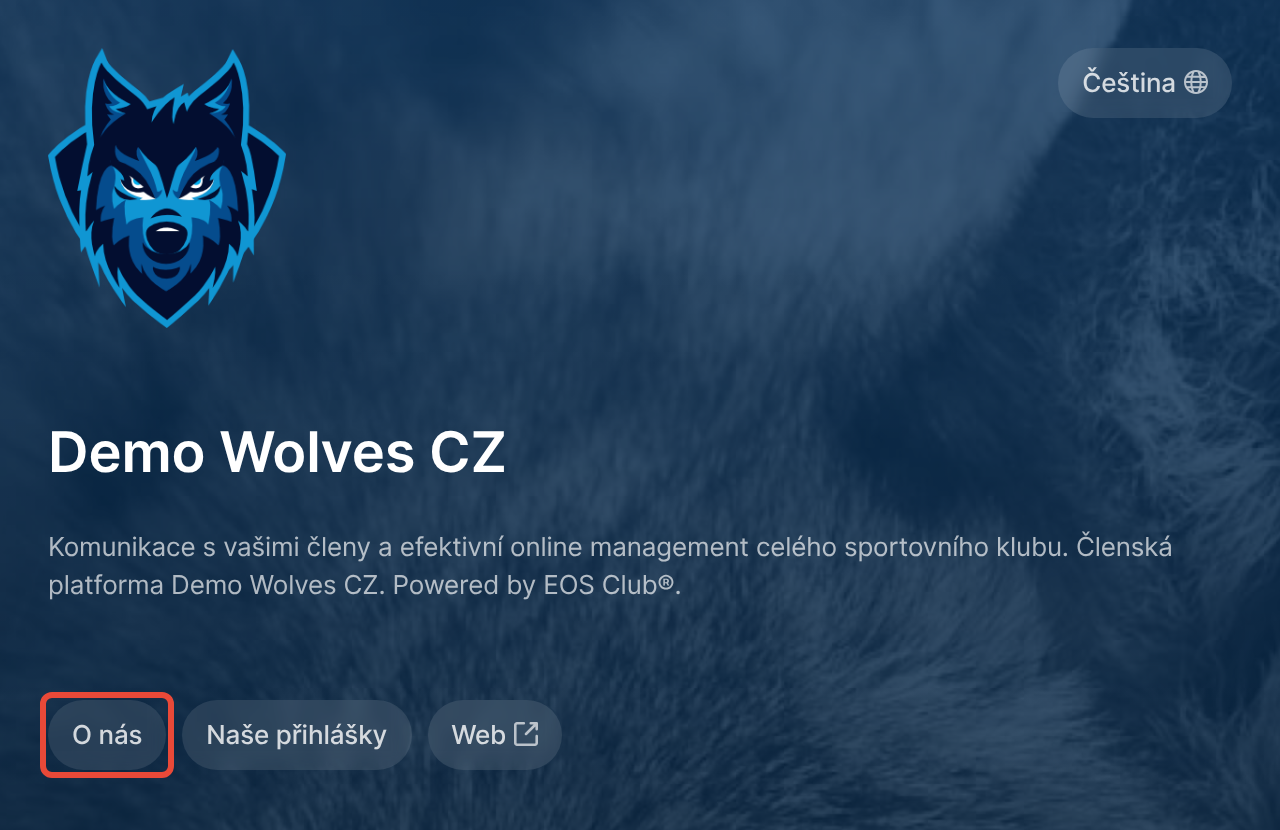
Pod názvem organizace klikněte na O nás. Otevře se okno O nás.
V Členské sekci otevřete Můj přehled.
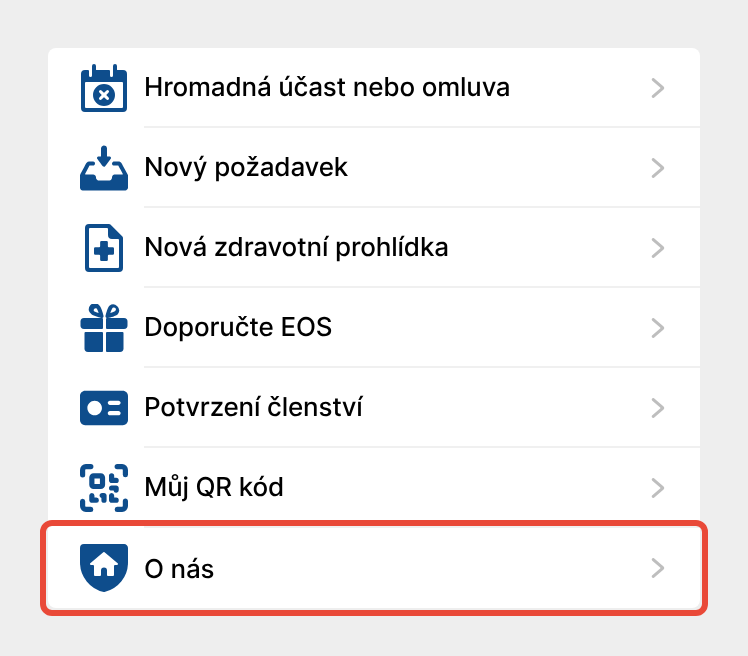
V seznamu akcí vpravo pod kalendářem klikněte na O nás. Otevře se okno O nás.
Stejné okno otevřete z kterékoli stránky i ikonou Informace o organizaci dole v levém panelu. Popisek ikony se ukáže po najetí myší.
Ve webové verzi platformy v telefonu posuňte stránku Můj přehled dolů k názvu své organizace a vedle něj ťukněte na O nás.
V okně O nás je část Správce platformy a kontaktní osoba. Najdete v ní e-mail na kontaktní osobu vaší organizace a podle nastavení organizace i její jméno a telefon. Telefon a e-mail jsou odkazy, takže z okna můžete rovnou zavolat nebo napsat e-mail.
Podle nastavení organizace okno ukazuje také odkaz na oficiální web organizace a návod, jak si organizaci přidat do mobilní aplikace EOS. Okno O nás se stejným kontaktem má i aplikace. Najdete ho na přihlašovací obrazovce organizace.
Registruji se do organizace a potřebuji poradit. Na stránce Registrace nového člena klikněte na Potřebujete poradit? Otevře se okno Správce platformy a kontaktní osoba se stejným kontaktem.
Nevím, na jaké adrese má organizace webovou verzi platformy. Pokud máte organizaci přidanou v mobilní aplikaci, ťukněte na přihlašovací obrazovce organizace na O nás. V okně najdete kontakt na správce platformy i odkaz Webová verze platformy.
Kontakt v okně O nás je neaktuální. Kontakt uvádí vaše organizace. Dejte vědět správci svého týmu, například trenérovi, aby organizace kontakt nechala opravit.
Kontakt v okně O nás je kontaktní osoba z nastavení organizace. Správce platformy ji najde ve Správě v Nastavení › Základní údaje a nastavení, v části Kontaktní osoba a oficiální web. Na této stránce kontakt upravit nejde. O změnu kontaktu požádá správce podporu EOS na [email protected].
Vytvoření přístupu do platformy a první přihlášení
Do e-mailu vám přišla pozvánka k vytvoření uživatelského přístupu do platformy vaší organizace. Jak si přes ni přístup vytvořit a jak řešit přístup pro sebe vs. pro své dítě?
Jak si do appky přidat svou organizaci
Když už máte mobilní appku z obchodu Google Play nebo App Store nainstalovanou, musíte si do ní přidat svou organizaci. To je možné 3 způsoby – podle lokace ve vašem okolí, načtením QR kódu nebo zadáním číselného kódu.
Základní údaje a nastavení
Údaje o vaší organizaci, přehled výchozích hodnot vaší platformy. Na této stránce si také můžete nahrát vlastní razítko, které se bude zobrazovat na všech potvrzeních o úhradě.
