Do mobilní aplikace EOS se přihlašujete stejným e-mailem a heslem jako do webové verze platformy vaší organizace. Když přihlášení nejde, aplikace zobrazí hlášku. Podle ní v části Časté problémy najdete příčinu a řešení.

Otevřete aplikaci. Pokud nejste přihlášení, zobrazí se obrazovka Moje organizace.
V části Organizace bez aktivního přihlášení ťukněte na název své organizace. Otevře se přihlašovací obrazovka s logem a názvem organizace.
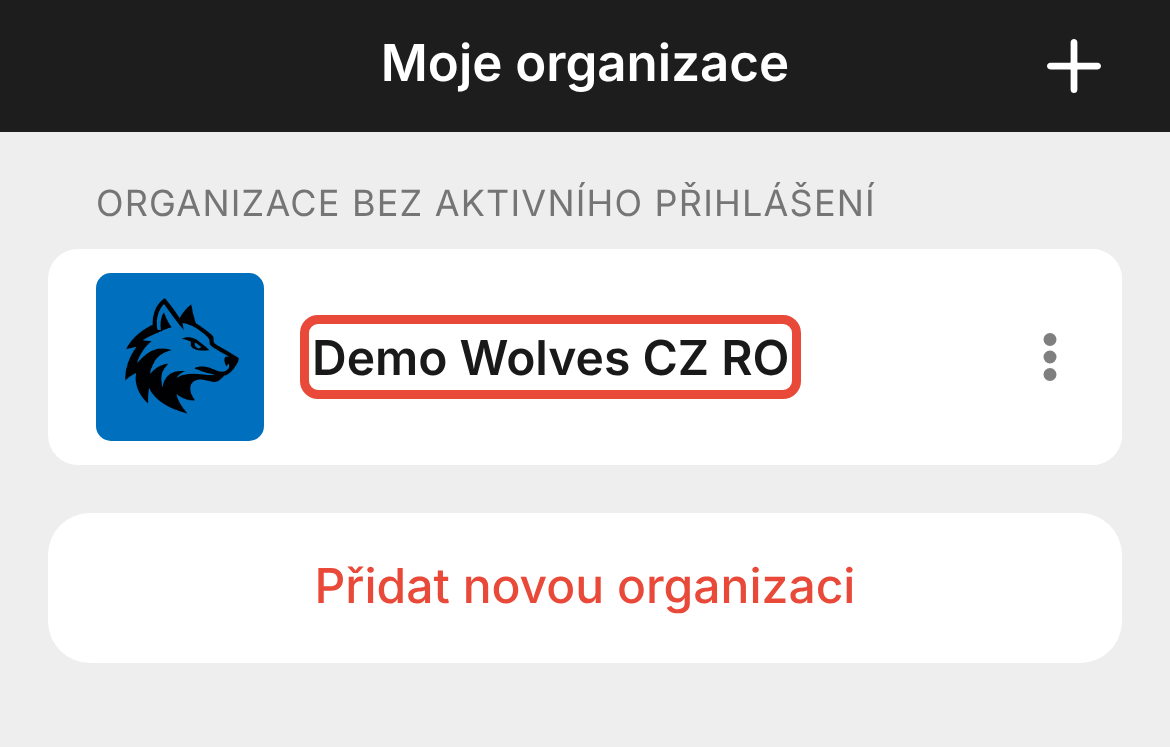
Zkontrolujte, že logo a název patří vaší organizaci. Pokud ne, zavřete přihlašovací obrazovku tlačítkem vlevo nahoře a přidejte správnou organizaci.
Do polí E-mail a Heslo zadejte stejné údaje jako do webové verze platformy.
Ťukněte na Přihlásit se. Zobrazí se Přehled vaší organizace.
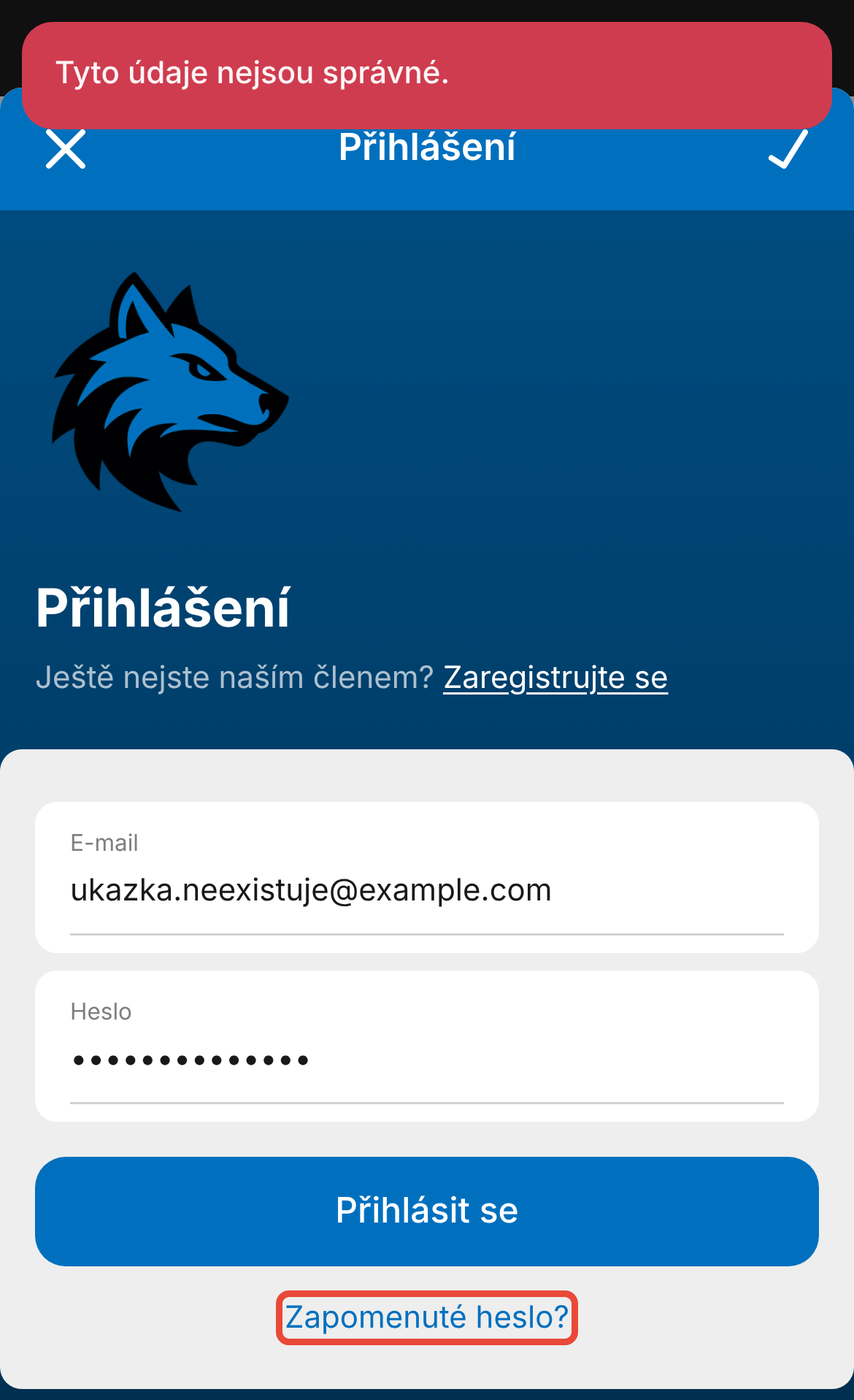
Pokud aplikace hlásí „Tyto údaje nejsou správné.“ a e-mail máte zadaný správně, nastavte si nové heslo.
Na přihlašovací obrazovce ťukněte na Zapomenuté heslo?.
Do pole Přihlašovací e-mail zadejte e-mail, kterým se přihlašujete, a ťukněte na Odeslat.
Aplikace se zeptá „Opravdu chcete odeslat žádost o obnovení hesla?“ a uvede, jak dlouho bude odkaz platit. Ťukněte na OK. Zobrazí se „Povedlo se“.
Otevřete odkaz z e-mailu a nastavte si nové heslo.
Vraťte se do aplikace a přihlaste se novým heslem.
Po přihlášení se otevře Přehled organizace. Na obrazovce Moje organizace má organizace stav „Aktivní“.
Nové heslo platí v aplikaci i ve webové verzi platformy. Po obnovení hesla se na ostatních zařízeních přihlaste znovu.
Aplikace hlásí „Tyto údaje nejsou správné.“ Zadaný e-mail a heslo neodpovídají žádnému uživatelskému přístupu v této organizaci. Zkontrolujte e-mail a případně si obnovte heslo podle části Obnovit zapomenuté heslo. Stejnou hlášku uvidíte i tehdy, když přístup do platformy ještě nemáte.
Ještě nemáte přístup do platformy? Přístup si vytvoříte přes pozvánku, kterou vám organizace pošle e-mailem. Pokud pozvánku nemáte, obraťte se na správce platformy ve vaší organizaci. Pokud to organizace povoluje, najdete na přihlašovací obrazovce i odkaz Zaregistrujte se.
Po žádosti o nové heslo vám nepřišel e-mail. Odkaz přijde pouze na e-mail, ke kterému v organizaci existuje uživatelský přístup. Zkontrolujte nevyžádanou poštu a zkuste e-mail, na který vám přišla pozvánka. Jinak se obraťte na správce platformy ve vaší organizaci.
Aplikace hlásí „Příliš mnoho pokusů o přihlášení.“ Po pěti neúspěšných pokusech se přihlášení s tímto e-mailem na čas zablokuje, i ve webové verzi platformy. Hláška uvádí, za kolik vteřin to můžete zkusit znovu. S dalšími neúspěšnými pokusy se doba prodlužuje.
Aplikace hlásí „Nebyla nalezena žádná organizace s uvedeným kódem.“ Číselný kód je zadaný špatně, nebo vaše organizace používá jinou mobilní aplikaci. Ve webové verzi platformy klikněte na své iniciály a potom na Mobilní aplikace. Najdete tam aplikaci vaší organizace i její číselný kód.
Aplikace hlásí „Mobilní appka není aktivní“ nebo „Mobilní aplikace není aktivována.“ Vaše organizace nemá mobilní aplikaci aktivovanou, takže se do ní nepřihlásíte. Ve webové verzi platformy pak v části Mobilní aplikace uvidíte „Pro vaši organizaci není aplikace aktivována“. Přihlašujte se ve webové verzi platformy, případně se obraťte na správce platformy ve vaší organizaci.
Aplikace hlásí „K tomuto uživatelskému účtu není přiřazen žádný člen.“ Váš uživatelský přístup v organizaci nepatří k žádnému členovi. Obraťte se na správce platformy ve vaší organizaci.
Po přihlášení se zobrazí „S dokončením registrace vám musí pomoct váš zástupce“. Pokud hlášku vidí dítě, je mladší než věková hranice nastavená organizací a jeho zástupce (rodič) ještě nedokončil kontrolu jeho údajů. Pokud ji vidíte jako rodič, vytvořili jste si přístup jako člen místo zástupce. Postup najdete v Souvisejících.
Aplikace vás odhlásila? Po změně nebo obnovení hesla na jiném zařízení se v aplikaci musíte přihlásit znovu. Na obrazovce Moje organizace ťukněte na organizaci v části Organizace bez aktivního přihlášení a přihlaste se.
Správce platformy otevře ve Správě Členové a detail člena. V řádku Přístup člena vidí, jestli má člen přístup:
Pokud člen přístup nemá, pošle mu pozvánku tlačítkem Pozvat člena.
Pokud člen přístup má, je v řádku jeho e-mail. V nabídce ⋯ vedle e-mailu správce vidí datum posledního přihlášení a položkou Poslat odkaz pro obnovení hesla pošle členovi odkaz na nové heslo.
Aktivaci mobilní aplikace pro organizaci řeší podpora EOS na [email protected].
Jak si do appky přidat svou organizaci
Když už máte mobilní appku z obchodu Google Play nebo App Store nainstalovanou, musíte si do ní přidat svou organizaci. To je možné 3 způsoby – podle lokace ve vašem okolí, načtením QR kódu nebo zadáním číselného kódu.
Vytvoření přístupu do platformy a první přihlášení
Do e-mailu vám přišla pozvánka k vytvoření uživatelského přístupu do platformy vaší organizace. Jak si přes ni přístup vytvořit a jak řešit přístup pro sebe vs. pro své dítě?
Řešení problémů: S dokončením registrace ti musí pomoct tvůj zástupce
Hlásí vám člen nebo jeho zástupce, že mu nejde dokončit registrace? Že se nemůže přihlásit?
