Pokud v organizaci ještě nejste, můžete o členství požádat sami přes registrační formulář ve webové verzi platformy nebo v mobilní aplikaci EOS. Stejným formulářem zaregistrujete i své dítě. Registraci schvaluje správce platformy a po schválení vám e-mailem přijde pozvánka do platformy.

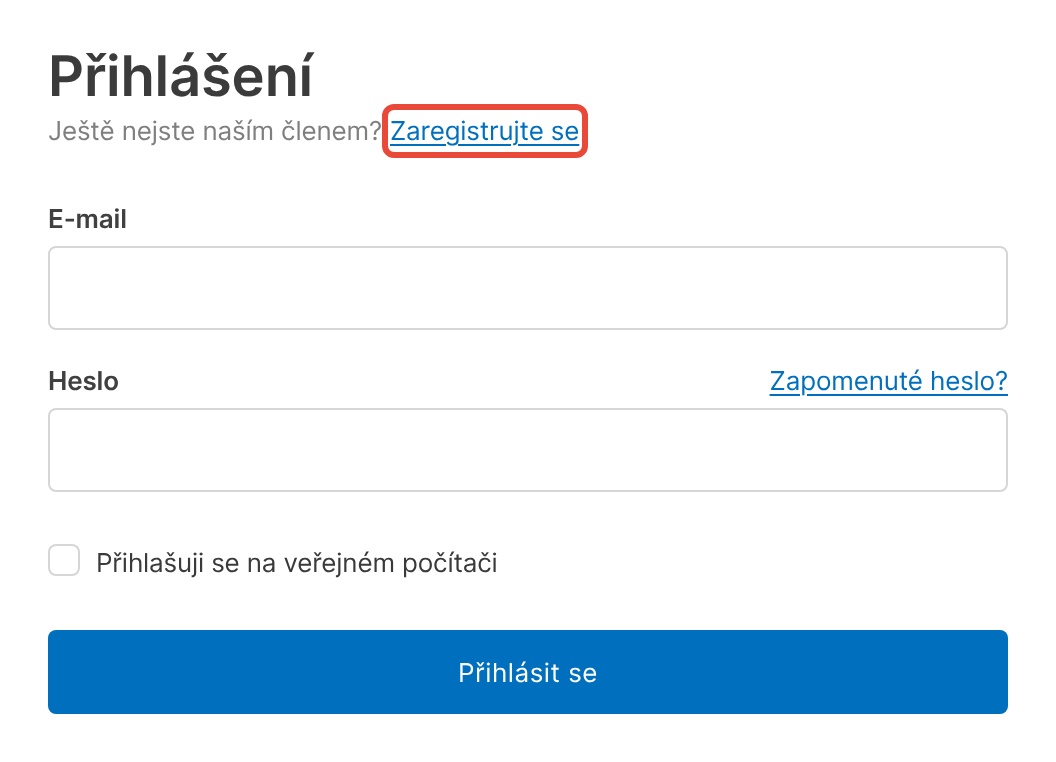
Otevřete přihlašovací stránku platformy vaší organizace.
U textu „Ještě nejste naším členem?“ klikněte na Zaregistrujte se. Otevře se stránka Registrace nového člena.
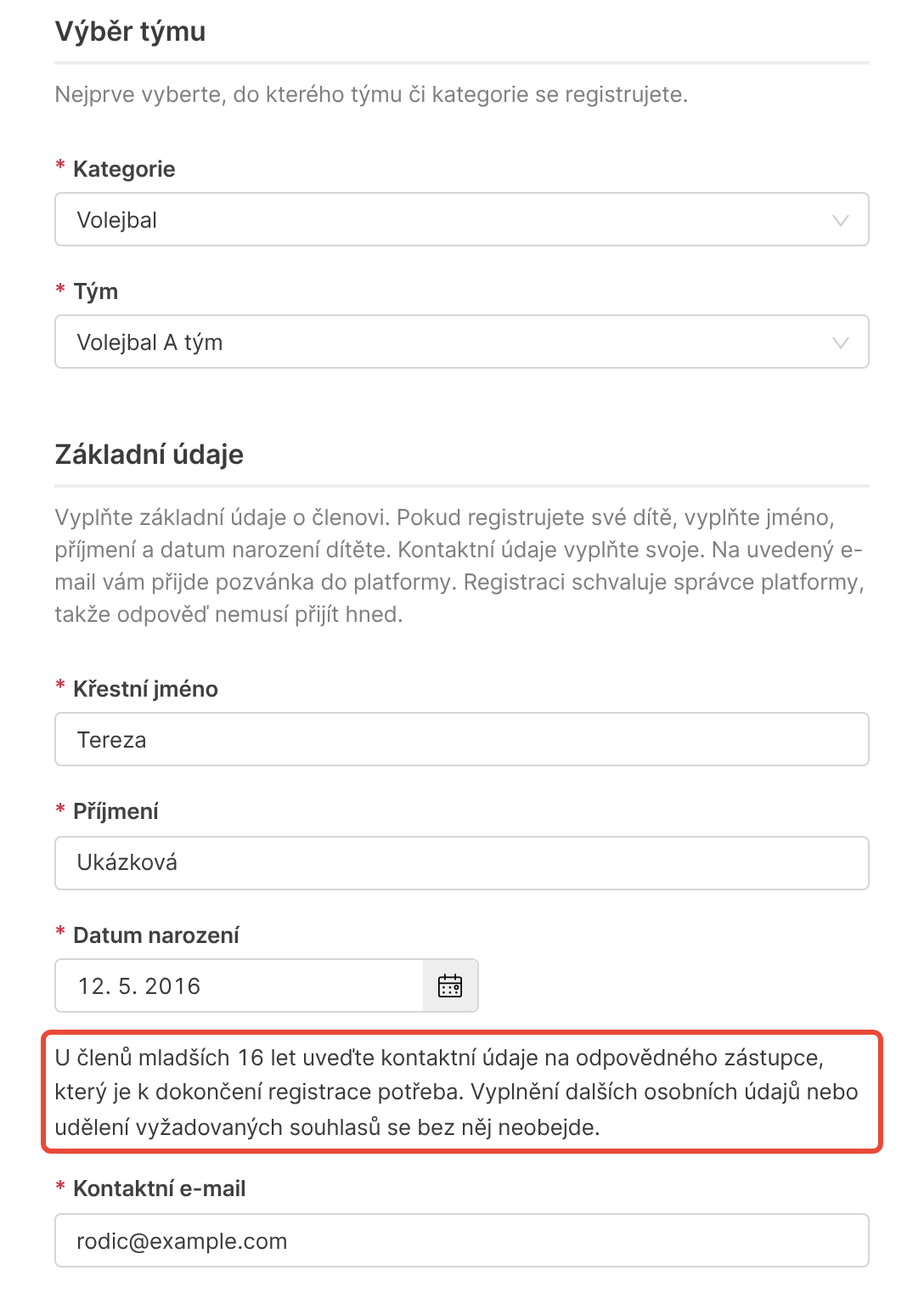
Pokud formulář obsahuje část Výběr týmu, vyberte v poli Kategorie kategorii a potom v poli Tým (v nesportovní verzi Skupina) tým, do kterého se hlásíte. Pokud ve vybrané kategorii organizace konkrétní tým nenabízí, pole Tým zmizí a stačí kategorie.
V části Základní údaje vyplňte Křestní jméno, Příjmení a Datum narození. Pokud registrujete dítě, vyplňte údaje dítěte.
Vyplňte Kontaktní e-mail a Kontaktní telefon. Pokud registrujete dítě, zadejte své kontaktní údaje. U dítěte mladšího než věková hranice nastavená organizací vás na to formulář upozorní pod datem narození.
V části Další údaje vyplňte, na co se organizace ptá. Pole bez hvězdičky jsou nepovinná. Do pole Komentář můžete napsat vzkaz správci platformy.
Klikněte na Odeslat. Zobrazí se „Vaše registrace byla úspěšně odeslána. Jakmile bude potvrzena, přijde vám na zadaný e-mail pozvánka. Pomocí té si vytvoříte uživatelský profil.“
Stejný registrační formulář vyplníte i v mobilní aplikaci EOS.
Otevřete aplikaci, ťukněte na Přidat mou organizaci a přidejte si organizaci, například číselným kódem organizace. Kde kód najdete a jak organizaci přidat, popisuje článek o přidání organizace do aplikace v Souvisejících.
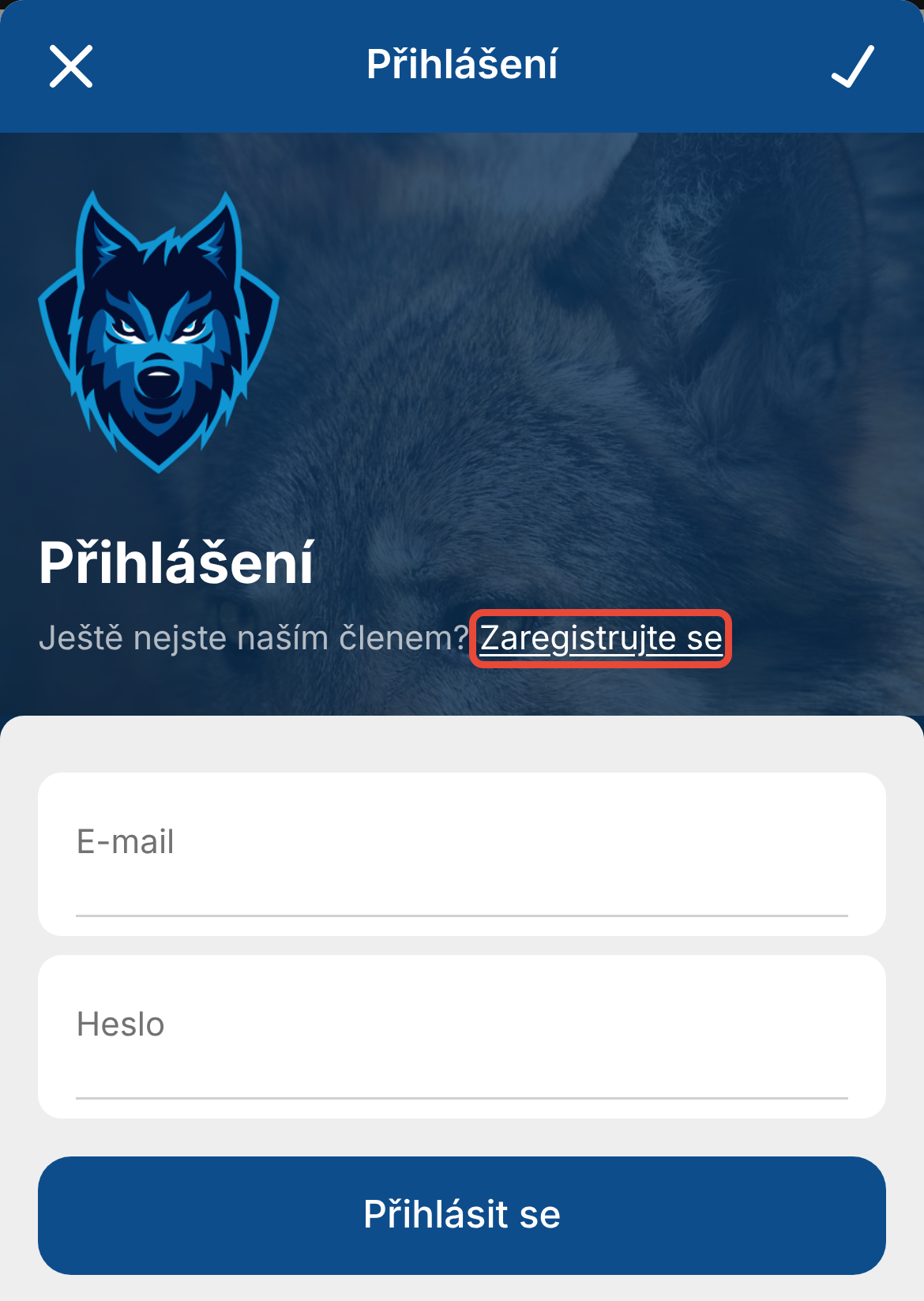
Otevře se přihlašovací obrazovka organizace. U textu „Ještě nejste naším členem?“ ťukněte na Zaregistrujte se. Otevře se Registrace nového člena.
Vyplňte formulář stejně jako ve webové verzi platformy od kroku 3 a ťukněte na Odeslat. Zobrazí se stejné potvrzení jako ve webové verzi platformy.
Na zadaný e-mail vám přijde potvrzení, že organizace registraci přijala. Registraci pak schvaluje správce platformy, takže odpověď nemusí přijít hned.
Po schválení vám e-mailem přijde pozvánka. Přes ni si vytvoříte přístup do platformy a doplníte údaje, které organizace vyžaduje (viz Související).
Pokud jste vybrali tým, bude nový člen (vy nebo vaše dítě) po schválení rovnou na soupisce tohoto týmu.
Některé organizace schvalují registrace automaticky. Pak na správce nečekáte a místo potvrzení vám přijde rovnou pozvánka.
Pokud správce registraci zamítne, přijde vám e-mail s důvodem zamítnutí.
Na přihlašovací stránce chybí odkaz Zaregistrujte se.
Organizace odkaz skryla, nebo online registraci nenabízí. Požádejte organizaci o přímý odkaz na registraci. Pokud nefunguje ani ten, obraťte se na správce platformy ve vaší organizaci.
V aplikaci na přihlašovací obrazovce chybí odkaz Zaregistrujte se.
Organizace registraci v mobilní aplikaci nepovolila. Zaregistrujte se ve webové verzi platformy podle postupu výše.
U pole se zobrazí „Tato položka je povinná.“
Pole označená hvězdičkou jsou povinná. Doplňte je. Nad tlačítkem Odeslat najdete i seznam polí, která je potřeba opravit, každé s hláškou „Zadejte platnou hodnotu.“
Ve formuláři chybí pole Tým.
Ve vybrané kategorii organizace konkrétní tým nenabízí. Stačí vybrat kategorii.
Chci zaregistrovat víc dětí.
Formulář odešlete pro každé dítě zvlášť a u všech uveďte stejný kontaktní e-mail. Děti pak budete spravovat pod jedním přístupem a přepínat se mezi nimi (viz Související).
Pozvánka mi pořád nepřišla.
Registraci musí nejdřív schválit správce platformy. Pokud pozvánka nepřichází dlouho, obraťte se na správce platformy ve vaší organizaci. Pozvánku vám může poslat znovu.
Nevím si rady s vyplněním.
Vpravo dole klikněte na Potřebujete poradit? Zobrazí se kontakt na správce platformy vaší organizace.
Registrace přijde správci platformy ve Správě jako požadavek ke schválení. Správce ji schválí, nebo zamítne s uvedením důvodu. Jak online registraci nastavit a vyřizovat, popisuje článek o online registraci v Souvisejících.
Vytvoření přístupu do platformy a první přihlášení
Do e-mailu vám přišla pozvánka k vytvoření uživatelského přístupu do platformy vaší organizace. Jak si přes ni přístup vytvořit a jak řešit přístup pro sebe vs. pro své dítě?
Jak se přepínat mezi více členy
Pod jedním uživatelským účtem můžete snadno spravovat více členů. Můžete tedy mít pod svým účtem napárovaných i několik dětí a jednoduše se mezi nimi přepínat. A to jak ve webové verzi, tak v mobilní appce.
Online registrace člena
Prostřednictvím online registračního formuláře se noví členové mohou zaregistrovat do vaší platformy.
Jak si do appky přidat svou organizaci
Když už máte mobilní appku z obchodu Google Play nebo App Store nainstalovanou, musíte si do ní přidat svou organizaci. To je možné 3 způsoby – podle lokace ve vašem okolí, načtením QR kódu nebo zadáním číselného kódu.
