Nujno je izvesti nastavitve tako na strani naše platforme kot v okviru bančništva ČSOB CEB. Za uspešno prenašanje transakcij morate nastaviti vse navedene korake.
1⃣ EOS: Prenesite naš certifikat
Začnite s tem, da si na svoj računalnik prenesete datoteko certifikata za varno komunikacijo med ČSOB in EOS. Potrebovali ga boste že v naslednjem koraku. Kje najdem certifikat?

2⃣ ČSOB CEB: Dodajte certifikat v Business Connector
Zdaj se prijavite v bančništvo ČSOB CEB. Prenesen certifikat naložite v nastavitve Business Connectorja, s čimer avtorizirate našo platformo za komunikacijo z vašim računom v ČSOB CEB.
3⃣ ČSOB CEB: Dovolite račune v Business Connectorju
Treba je dovoliti konkretne bančne račune, ki jim želite omogočiti komunikacijo med Business Connectorjem in Platformo EOS.
4⃣ ČSOB CEB: Nastavite generiranje dnevnih podatkovnih izpiskov
Zadnji korak v bančništvu je vklop podatkovnih izhodov (dnevna frekvenca, format MC/MT940). Ti bodo na voljo šele od naslednjega delovnega dne od trenutka, ko jih v bančništvo vnesete, tj. vzvraten prenos zgodovine transakcij ni mogoč.
5⃣ ČSOB CEB: Zapišite si svojo številko pogodbe
Potrebovali jo boste v zadnjem koraku pri aktivaciji bančnega API v platformi EOS. Kje najdem svojo številko pogodbe?
6⃣ EOS: Vklopite API komunikacijo s ČSOB CEB v platformi
Nastavitve v okviru ČSOB CEB imate za sabo. Ostane le še vklopiti komunikacijo v platformi EOS Club.
✅ Opravljeno
Če je vse nastavljeno pravilno, se vam bo naslednji delovni dan zgodaj zjutraj generiral prvi podatkovni izpisek, ki ga bo naša platforma najkasneje čez dopoldne prenesla, in če bo podatkovna datoteka vsebovala prihodne transakcije, se vam bodo pojavile v platformi v meniju Upravljanje > Plačila > Transakcije.

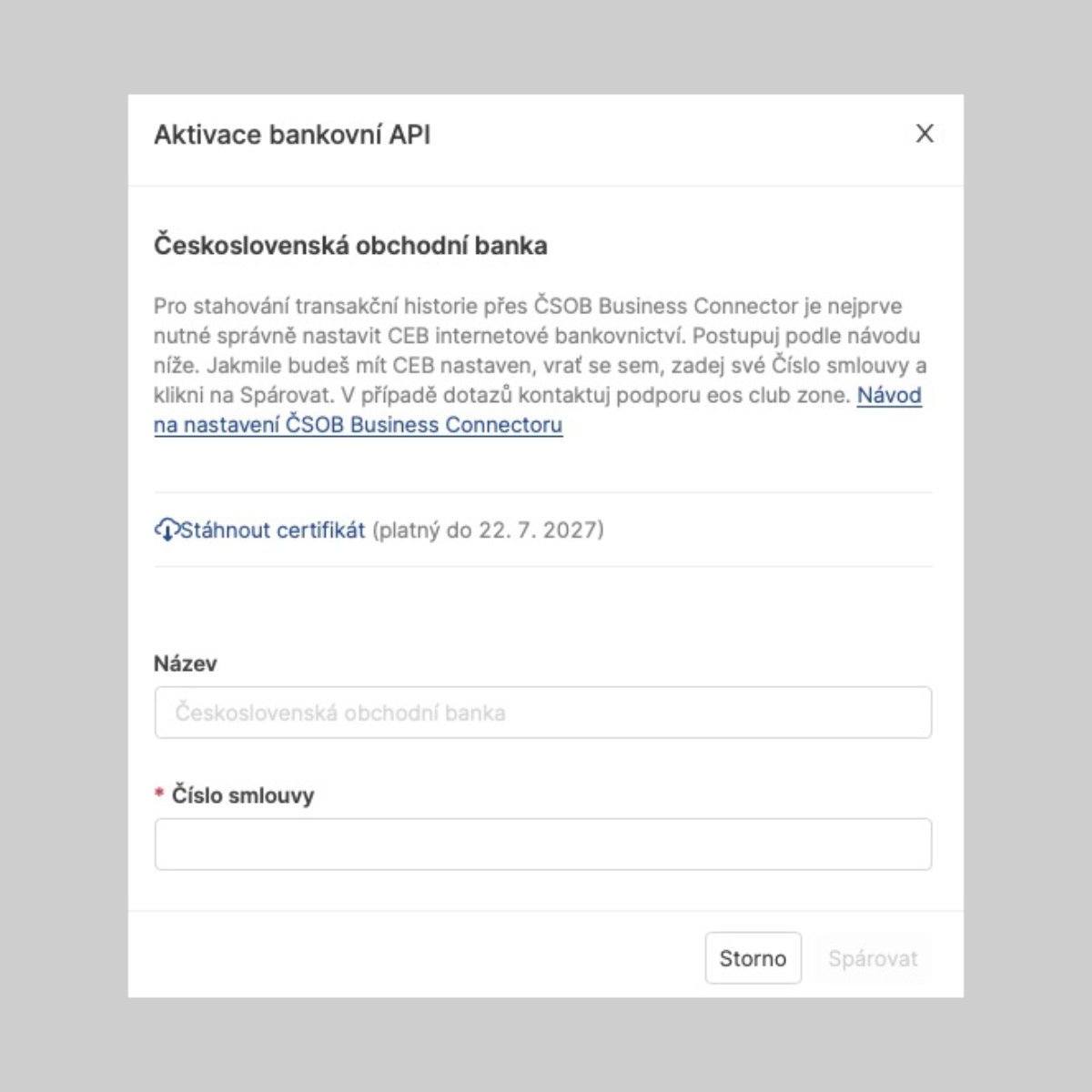
Preden začnete nastavljati, boste potrebovali certifikat, ki bo platformo EOS pooblastil za komunikacijo s ČSOB CEB. Vedno veljaven certifikat si lahko prenesete neposredno v svoji platformi EOS v razdelku Upravljanje > Nastavitve > Bančni API. Povezavo za prenos najdete v pogovornem oknu za dodajanje ČSOB med aktivne bančne API (vključno z obdobjem veljavnosti aktualnega certifikata). Če certifikata ne uspete najti ali prenesti, se obrnite na našo podporo in vam bomo pomagali.
V okviru bančništva ČSOB CEB pojdite v meni Nastavitve – Business Connector. Takoj zgoraj v bloku Vaši certifikati kliknite gumb Dodaj. Na naslednjem zaslonu izberite datoteko certifikata, ki ste jo prenesli iz EOS. V polje Ime navedite oznako, ki bo služila predvsem za vašo identifikacijo certifikata v prihodnje (npr. EOS {aktualno leto}). Certifikat shranite s klikom na gumb Dodaj. Če bi ob shranjevanju certifikata nastala težava, se obrnite na našo podporo.
Za boljšo orientacijo vam lahko pomagajo tudi naslednji posnetki zaslona:


Na istem zaslonu Nastavitve – Business Connector le nekoliko nižje v bloku Računi je treba še dovoliti prenašanje podatkov za konkretne bančne račune, s katerih želite platformi EOS omogočiti prenašanje transakcijskih izpiskov. Do urejanja nastavitev računa pridete prek ikone treh pik desno na koncu vrstice prek dejanja Uredi, ali s klikom na vrstico, ko se vam prikaže več informacij in gumb Uredi. V naslednjem obrazcu označite v razdelku Prenašanje podatkov polje Izpiski. Nastavitev potrdite z gumbom Shrani. Skrbno spremljajte, za katere račune to nastavitev dovoljujete.
Za boljšo orientacijo vam lahko pomagajo tudi naslednji posnetki zaslona:


Zdaj se vrnite na uvodni zaslon bančništva ČSOB CEB, od koder se premaknete v meni Računi > Izpiski in obvestila > Nastavitve, kjer spremenite nastavitev podatkovnih izpiskov. Tu za iste račune, za katere ste nastavili Prenašanje podatkov (glejte prejšnjo točko), vklopite generiranje podatkovnih izpiskov. V razdelku Podatkovni izpiski ustreznega bančnega računa kliknite Dodaj nastavitev podatkovnih izpiskov in nastavite podatkovni izpisek takole:
Frekvenca = dnevno
Format = MC/MT940
Jezik lahko pustite na privzeti nastavitvi
Za boljšo orientacijo vam lahko pomagajo tudi naslednji posnetki zaslona:


Številko pogodbe najdete v bančništvu CEB bodisi takoj po prijavi v zgornji vrstici po posnetku zaslona spodaj bodisi v meniju Nastavitve > Upravljanje storitve > Uporabniki in računi, kjer je številka pogodbe del naslova te strani.

V svoji platformi EOS Club se preklopite v meni Upravljanje > Nastavitve > Plačila – Bančni API. Med razpoložljivimi API bi se vam morala pojavljati Československá obchodní banka, a.s.
Najprej aktivirate API za svoj ČSOB CEB. S klikom na API ČSOB se vam odpre pogovorno okno Aktivacija bančnega API, v katerega vnesete le dva podatka:
Ime povezave API (izbirno) – pride vam prav v primeru, da ustvarjate več povezav z eno banko (poleg tega ga je mogoče tudi pozneje spremeniti)
Številka pogodbe (obvezno) – opisovali smo v samostojnem koraku, kje najdete številko pogodbe v okviru ČSOB CEB
Z gumbom Pari dodate API v platformo. Ostane zadnji korak – dodelitev vašega bančnega računa, ustvarjenega v EOS, pod ta API. Kliknite torej povezavo Dodeli bančni račun, izberite ustrezen račun in potrdite.