Webovú verziu platformy si môžete do počítača nainštalovať ako samostatnú aplikáciu. Otvára sa vo vlastnom okne s názvom vašej organizácie, takže ju nemusíte hľadať medzi kartami prehliadača. Postup je rovnaký pre členov, zástupcov aj správcov platformy.

V prehliadači Google Chrome otvorte webovú verziu platformy vašej organizácie.
Vpravo v adresnom riadku kliknite na ikonu inštalácie (monitor so šípkou). Keď na ňu prejdete myšou, zobrazí sa pri nej popis Nainštalovať aplikáciu s názvom vašej organizácie. Otvorí sa okno Inštalovať aplikáciu.

Skontrolujte, či je v okne názov vašej organizácie, a kliknite na Inštalovať.
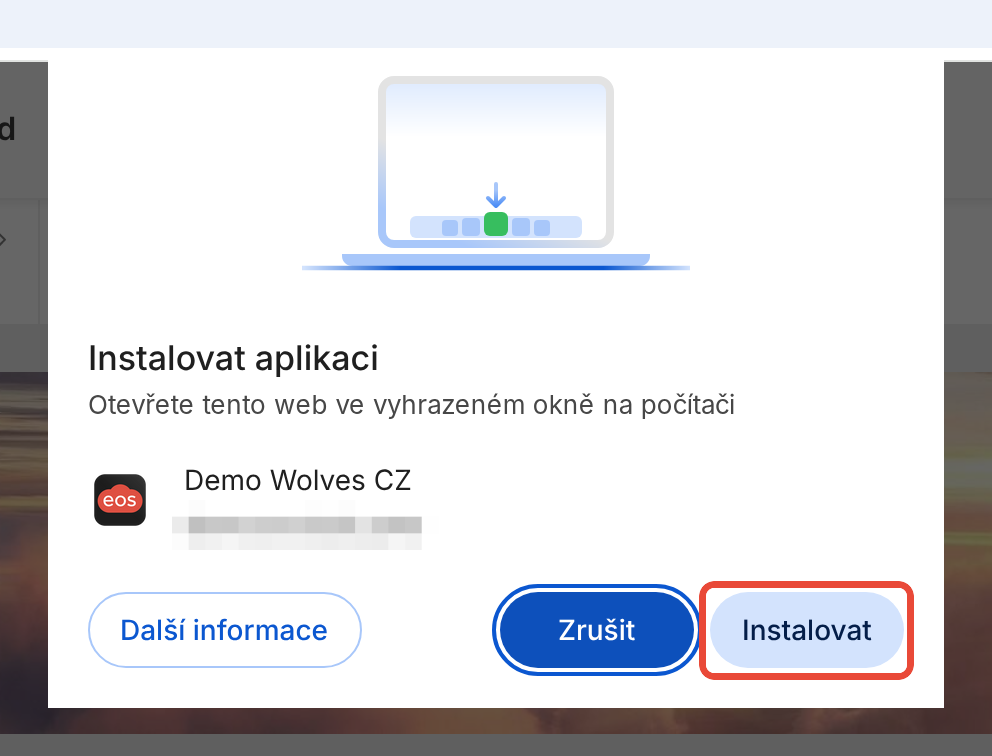
Ak sa zobrazí okno Úspešne nainštalované, kliknite na Otvoriť kartu v aplikácii. Platforma sa otvorí v samostatnom okne aplikácie. Ak ste boli v prehliadači prihlásení, zostanete prihlásení aj v aplikácii.
Aplikácia sa volá rovnako ako vaša organizácia a otvára sa vo vlastnom okne bez kariet a adresného riadka prehliadača. Spúšťate ju rovnako ako ostatné programy v počítači. Ak ste vo viacerých organizáciách, nainštalujte si aplikáciu pre každú z nich zvlášť.
Na ikone aplikácie sa zobrazuje počet neprečítaných notifikácií. Ak chcete notifikácie dostávať priamo do počítača, zapnite si v aplikácii v Nastaveniach používateľa notifikácie do prehliadača. Postup nájdete v článku o notifikáciách do prehliadača, pozrite Súvisiace.
V adresnom riadku nevidím ikonu inštalácie. Kliknite vpravo hore v prehliadači na ponuku ⋮ a vyberte Prenášať, uložiť a zdieľať. Potom vyberte Inštalovať aplikáciu s názvom vašej organizácie.
Používam iný prehliadač ako Google Chrome. Postup v tomto článku platí pre Google Chrome. Otvorte webovú verziu platformy v Google Chrome a aplikáciu nainštalujte z neho.
Namiesto ikony inštalácie vidím Otvoriť v aplikácii. Aplikáciu už v počítači máte nainštalovanú. Kliknite na Otvoriť v aplikácii a platforma sa otvorí v okne aplikácie.
Chcem aplikáciu z počítača odinštalovať. V okne aplikácie kliknite vpravo hore na ponuku ⋮ a vyberte Odinštalovať aplikáciu s názvom vašej organizácie. Potom kliknite na Odinštalovať. Webovú verziu platformy v prehliadači môžete používať ďalej.
Ako si nastaviť Web Push notifikácie
E-mailové notifikácie sú dobrý základ, ako sa dozvedieť o všetkom dôležitom. Zároveň ti okamžité notifikácie chodia do mobilnej aplikácie. Notifikácie však môžeš dostávať priamo do prehliadača, resp. desktopovej aplikácie, ktorú si môžeš pridať do svojho počítača. Ako tieto tzv. Web Push notifikácie zapnúť?
Ako si do appky pridať svoju organizáciu
Keď už máte mobilnú appku z obchodu Google Play alebo App Store nainštalovanú, musíte si do nej pridať svoju organizáciu. To je možné 3 spôsobmi – podľa lokácie vo vašom okolí, načítaním QR kódu alebo zadaním číselného kódu.
