Chcete sa na niečo opýtať alebo sa nemôžete prihlásiť? V mobilnej aplikácii EOS nájdete v okne O nás kontakt na správcu platformy vo vašej organizácii. Okno ponúka aj odkaz do webovej verzie platformy a kód, ktorým si organizáciu pridajú do aplikácie ďalší ľudia.

V dolnej lište ťuknite na Prehľad.
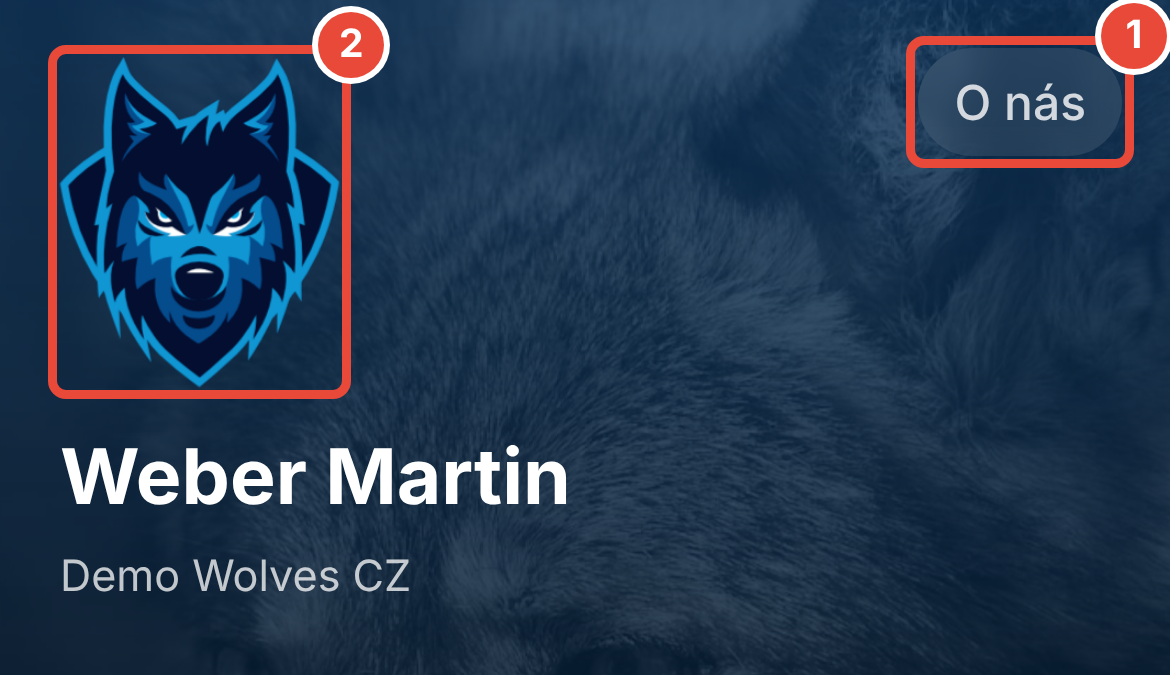
Vpravo hore ťuknite na O nás. Otvorí sa okno O nás s názvom organizácie. Rovnaké okno otvoríte aj ťuknutím na logo organizácie alebo na O nás úplne dole na Prehľade.
Pod názvom a popisom organizácie nájdite meno, telefón a e-mail v časti Správca platformy a kontaktná osoba. Ak chcete správcovi zavolať, ťuknite na telefónne číslo. Ak mu chcete napísať, ťuknite na e-mail.
Ak potrebujete niečo ďalšie, ťuknite pod kontaktom na jednu z možností:
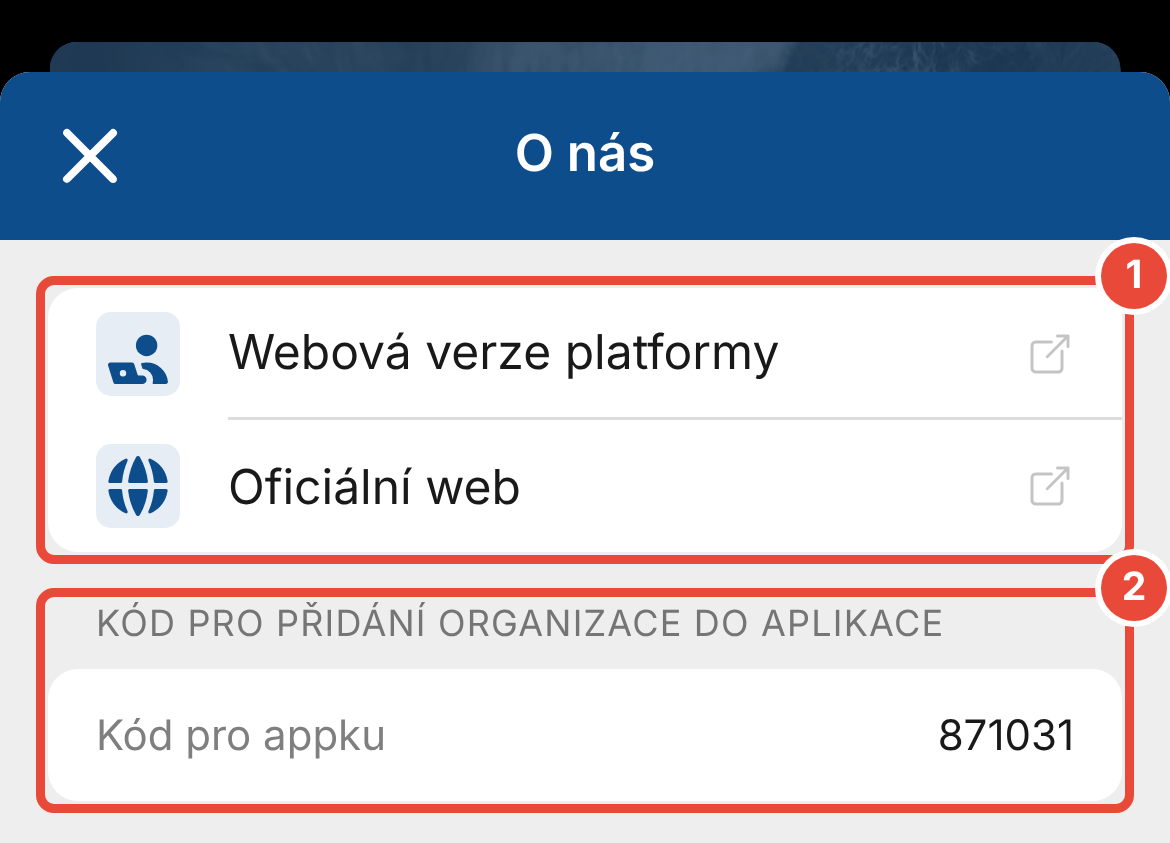
Webová verzia platformy otvorí v prehliadači prihlásenie do webovej verzie platformy vašej organizácie.
Oficiálny web otvorí web organizácie.
Zobraziť QR kód organizácie úplne dole ukáže QR kód, ktorým si organizáciu pridá do aplikácie niekto ďalší. Namiesto neho môže zadať číselný kód z časti Kód na pridanie organizácie do aplikácie.
Okno zatvoríte ťuknutím na krížik vľavo hore.
Ak sa do organizácie nemôžete prihlásiť, kontakt nájdete aj na jej prihlasovacej obrazovke.
Otvorte prihlasovaciu obrazovku organizácie. Ak ju nevidíte, ťuknite na obrazovke Moje organizácie na organizáciu v časti Organizácie bez aktívneho prihlásenia.
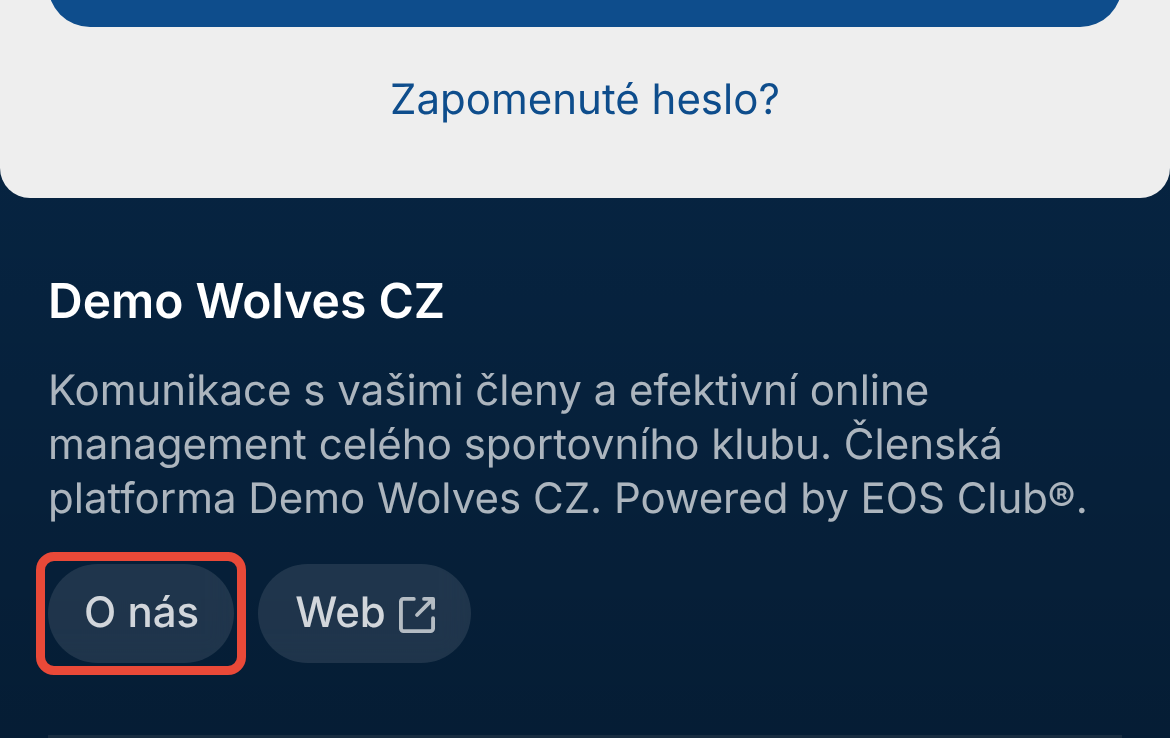
Posuňte sa pod tlačidlo Prihlásiť sa a pri popise organizácie ťuknite na O nás. Otvorí sa rovnaké okno O nás ako po prihlásení.
Po ťuknutí na telefónne číslo vám telefón ponúkne hovor. Po ťuknutí na e-mail sa otvorí nový e-mail.
Časť Prevádzkovateľ platformy s oficiálnym názvom, adresou a IČO organizácie sa v okne zobrazí podľa nastavení organizácie.
Vo webovej verzii platformy nájdete rovnaké informácie pod ikonou Informácie o organizácii dole v ľavom paneli. V telefóne je na Mojom prehľade tlačidlo O nás.
V okne O nás chýba telefón. Organizácia telefón kontaktnej osoby nevyplnila. Napíšte správcovi platformy na e-mail, ten je v okne vždy.
V okne chýba odkaz Oficiálny web. Organizácia nemá zadaný oficiálny web. Kontakt na správcu platformy v okne nájdete aj tak.
Potrebujem kontakt na trénera, nie na správcu platformy. Trénera nájdete na súpiske svojho tímu (v nešportovej verzii na zozname členov skupiny). V dolnej lište ťuknite na Steny, vyberte stenu tímu a ťuknite na Informácie › Súpiska tímu. Tréneri sú na záložke Správcovia tímu.
Mám problém so samotnou aplikáciou, nie s organizáciou. V dolnej lište ťuknite na poslednú záložku so svojím krstným menom. V časti Aplikácia EOS Club® ťuknite na O aplikácii a vyberte Kontaktovať vývojára.
Údaje z okna O nás nájde správca platformy vo webovej verzii platformy. Sú v Manažmente v Nastavenia › Základné údaje a nastavenia v časti Kontaktná osoba a oficiálny web. Ak je potrebné kontaktnú osobu, e-mail, telefón alebo oficiálny web zmeniť a na tejto stránke to nejde, správca napíše podpore EOS na [email protected].
Ako si do appky pridať svoju organizáciu
Keď už máte mobilnú appku z obchodu Google Play alebo App Store nainštalovanú, musíte si do nej pridať svoju organizáciu. To je možné 3 spôsobmi – podľa lokácie vo vašom okolí, načítaním QR kódu alebo zadaním číselného kódu.
Zoznam členov tímu
Zoznam všetkých členov v tíme so všetkými dôležitými informáciami na jednej obrazovke. Každý pri členoch vidí len tie informácie, na ktoré má oprávnenie.
Výukové videá – ako pracovať s aplikáciou
Neviete si s niečím v aplikácii EOS rady? Vo výukových videách nájdete postupy na všetko od pridania svojej organizácie, cez odovzdanie dokumentov a stiahnutie potvrdenia o platbe, až po ukladanie dochádzky.
