Do mobilnej aplikácie EOS si môžete pridať viac organizácií, napríklad keď ste členom v dvoch organizáciách alebo keď každé z vašich detí chodí inam. Všetky nájdete na obrazovke Moje organizácie. Tam sa medzi nimi prepínate, pridáte ďalšie a odoberiete tú, ktorú už nepotrebujete.
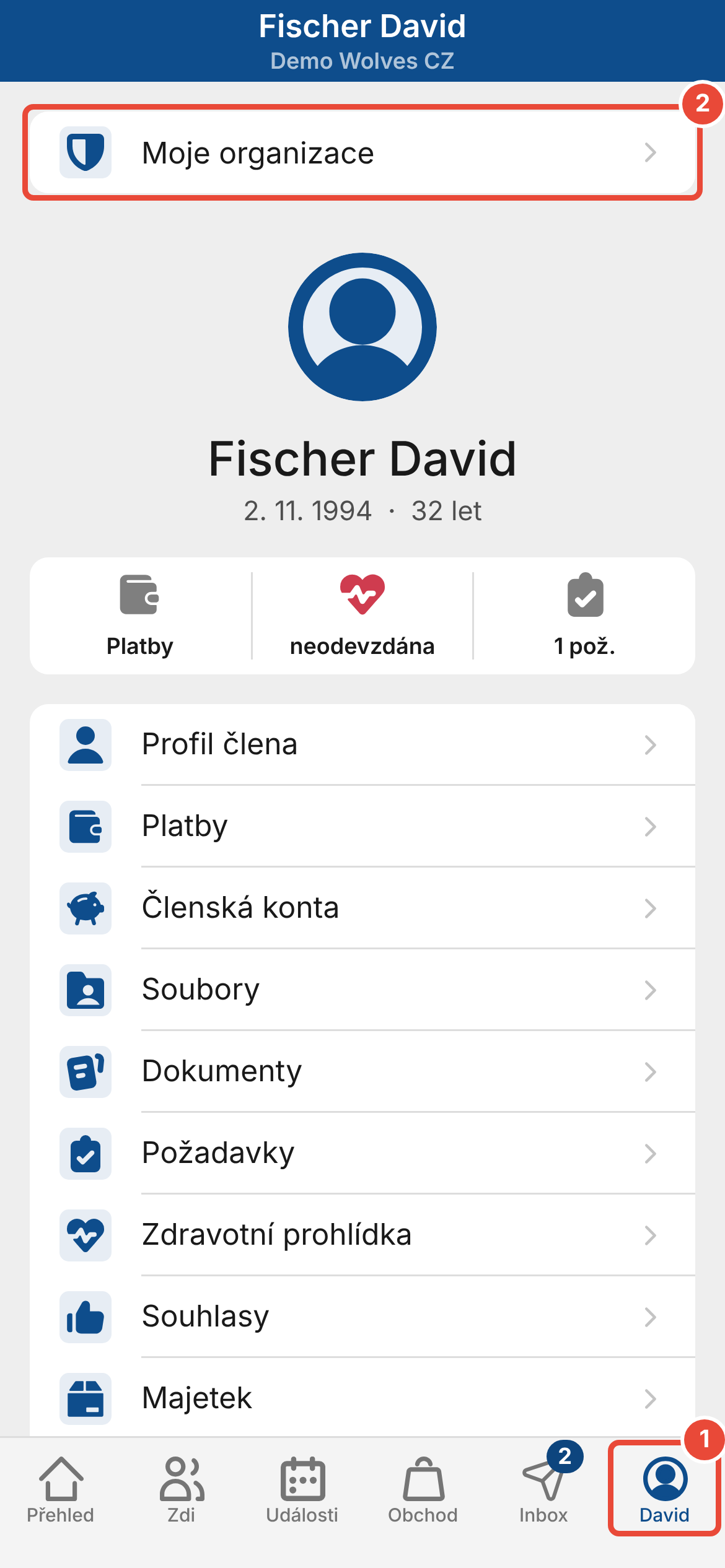
V spodnej lište ťuknite na poslednú záložku. Nesie vaše krstné meno, u zástupcu meno vybraného dieťaťa.
Hore ťuknite na Moje organizácie. Otvorí sa zoznam organizácií, ktoré máte v aplikácii.
Ťuknite na organizáciu, do ktorej sa chcete prepnúť. Otvorí sa jej Prehľad.
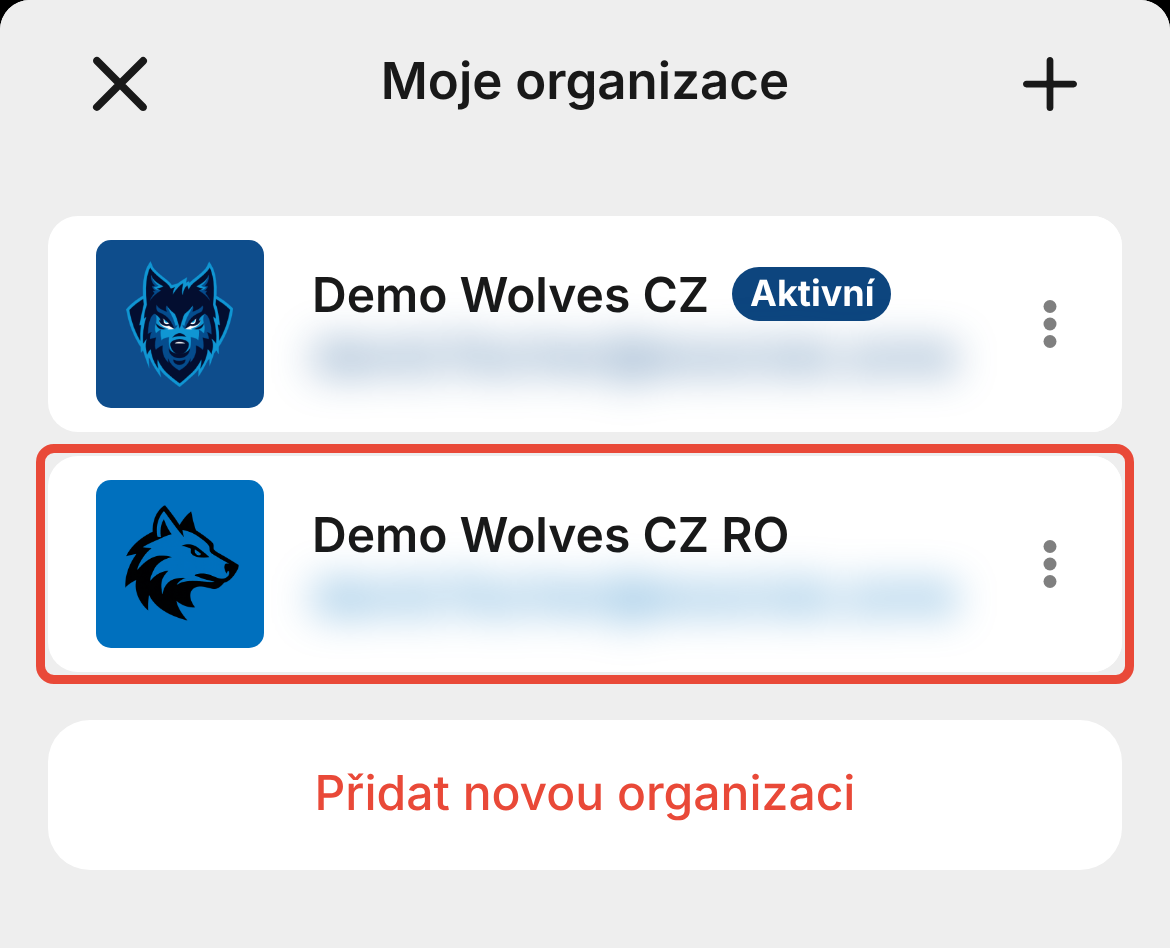
Organizácia, v ktorej práve ste, je v zozname označená „Aktívna“. Zoznam zatvoríte tlačidlom vľavo hore.
Ak je organizácia v časti Organizácie bez aktívneho prihlásenia, po ťuknutí sa otvorí prihlasovacia obrazovka. Prihláste sa rovnakým e-mailom a heslom ako do webovej verzie platformy tejto organizácie.
Na obrazovke Moje organizácie ťuknite na Pridať novú organizáciu a vyberte jeden zo spôsobov: Nájsť najbližšie v okolí, Naskenovať QR kód alebo Zadať číselný kód. Podrobný postup nájdete v článku o pridaní organizácie (pozri Súvisiace).
Po prihlásení sa otvorí Prehľad novej organizácie. Ak prihlasovaciu obrazovku zatvoríte, organizácia zostane v zozname v časti Organizácie bez aktívneho prihlásenia.
Organizáciu môžete z aplikácie odobrať iba vtedy, keď v nej nie ste prihlásení. Preto sa najprv z organizácie odhláste.
Na obrazovke Moje organizácie ťuknite vpravo pri organizácii na ⋮. Otvorí sa ponuka s názvom organizácie.
Ťuknite na Odhlásiť.
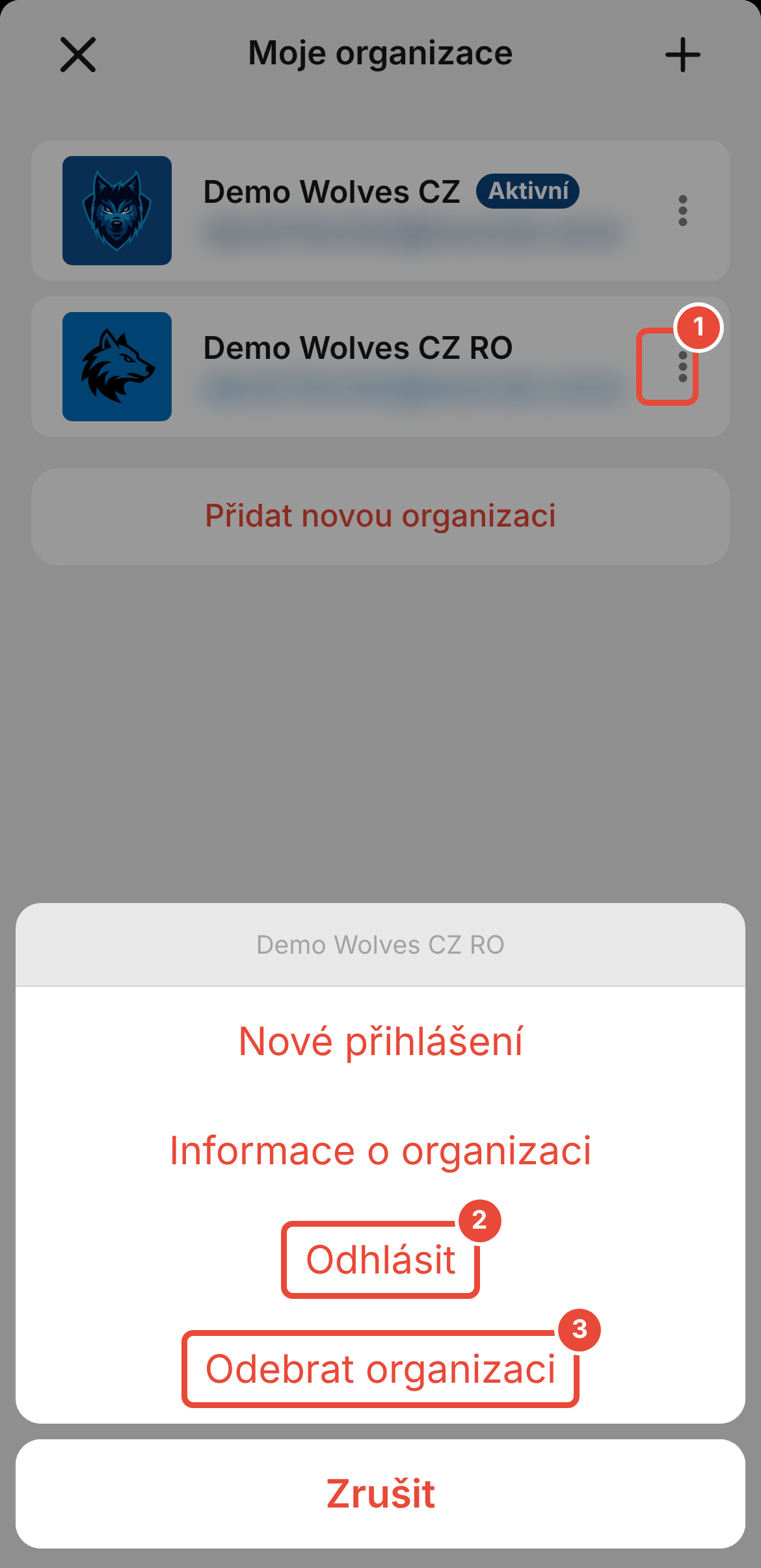
Pri otázke „Naozaj sa chcete odhlásiť?“ ťuknite na OK. Organizácia sa presunie do časti Organizácie bez aktívneho prihlásenia.
Ťuknite pri organizácii znova na ⋮.
Ťuknite na Odobrať organizáciu.
Pri otázke „Naozaj chcete organizáciu odobrať z histórie?“ ťuknite na OK. Organizácia zo zoznamu zmizne.
Keď sa odhlásite z organizácie, v ktorej práve ste, aplikácia sa načíta znova a otvorí obrazovku Moje organizácie.
Odhlásená organizácia zostáva v časti Organizácie bez aktívneho prihlásenia. Znova sa do nej prihlásite ťuknutím na jej názov.
Z organizácie, z ktorej sa odhlásite, vám do telefónu prestanú chodiť notifikácie.
Odobraná organizácia zmizne iba z aplikácie vo vašom telefóne. Členstvo ani prístup do platformy organizácie sa tým nemení a organizáciu môžete kedykoľvek pridať znova.
Keď odoberiete poslednú organizáciu, aplikácia sa vráti na úvodnú obrazovku „Vaša organizácia vo vrecku!“.
Aplikácia hlási „Organizáciu nie je možné odobrať“. V organizácii ste ešte prihlásení. Najprv sa z nej odhláste položkou Odhlásiť a potom ju odoberte.
Do telefónu mi chodia notifikácie z organizácie, ktorú už nepoužívam. Odhláste sa z nej podľa postupu vyššie. Samotné odobratie bez odhlásenia aplikácia nedovolí.
Chcem sa prepnúť medzi svojimi deťmi. Deti v rovnakej organizácii neprepínate na obrazovke Moje organizácie, ale prepnutím člena. Postup nájdete v článku o prepínaní medzi členmi (pozri Súvisiace). Ak každé dieťa chodí do inej organizácie, prepnite sa podľa postupu vyššie.
Organizácia v zozname chýba. Organizáciu ste z aplikácie odobrali alebo ste ju do aplikácie v tomto telefóne ešte nepridali. Pridajte ju ťuknutím na Pridať novú organizáciu.
Ako si do appky pridať svoju organizáciu
Keď už máte mobilnú appku z obchodu Google Play alebo App Store nainštalovanú, musíte si do nej pridať svoju organizáciu. To je možné 3 spôsobmi – podľa lokácie vo vašom okolí, načítaním QR kódu alebo zadaním číselného kódu.
Ako sa prepínať medzi viacerými členmi
Pod jedným používateľským kontom môžete ľahko spravovať viacerých členov. Môžete teda mať pod svojím kontom spárovaných aj niekoľko detí a jednoducho sa medzi nimi prepínať. A to tak vo webovej verzii, ako aj v mobilnej aplikácii.
