Do mobilnej aplikácie EOS sa prihlasujete rovnakým e-mailom a heslom ako do webovej verzie platformy vašej organizácie. Keď prihlásenie nefunguje, aplikácia zobrazí hlásenie. Podľa neho v časti Časté problémy nájdete príčinu a riešenie.

Otvorte aplikáciu. Ak nie ste prihlásení, zobrazí sa obrazovka Moje organizácie.
V časti Organizácie bez aktívneho prihlásenia ťuknite na názov svojej organizácie. Otvorí sa prihlasovacia obrazovka s logom a názvom organizácie.
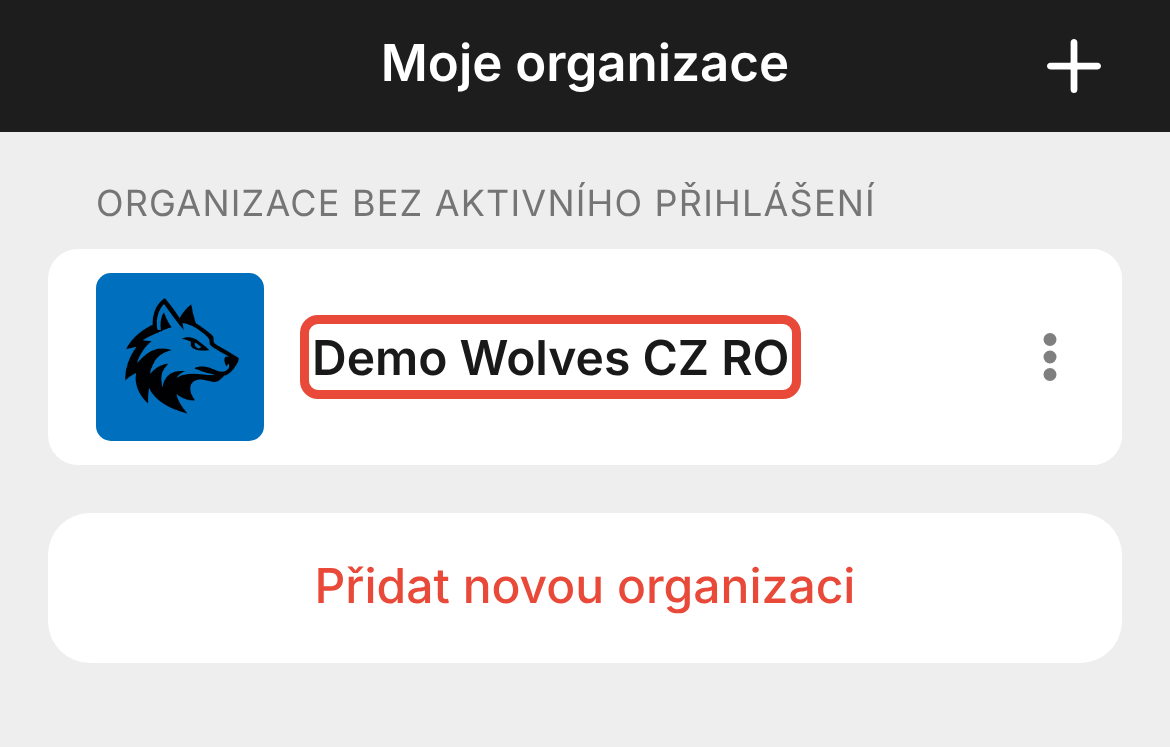
Skontrolujte, že logo a názov patria vašej organizácii. Ak nie, zatvorte prihlasovaciu obrazovku tlačidlom vľavo hore a pridajte správnu organizáciu.
Do polí E-mail a Heslo zadajte rovnaké údaje ako do webovej verzie platformy.
Ťuknite na Prihlásiť sa. Zobrazí sa Prehľad vašej organizácie.
Ak aplikácia hlási „Tieto údaje nie sú správne.“ a e-mail máte zadaný správne, nastavte si nové heslo.
Na prihlasovacej obrazovke ťuknite na Zabudnuté heslo?.
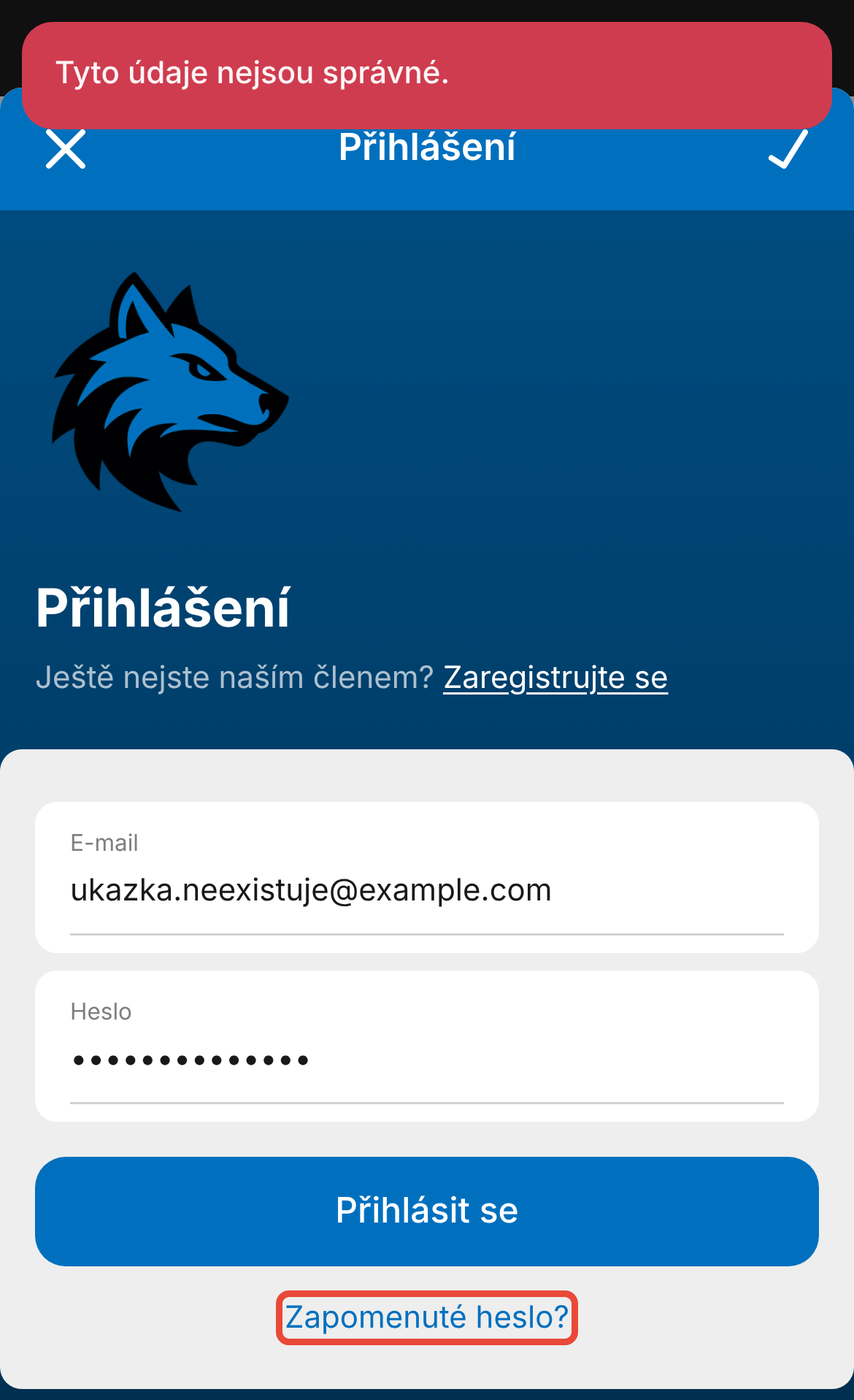
Do poľa Prihlasovací e-mail zadajte e-mail, ktorým sa prihlasujete, a ťuknite na Odoslať.
Aplikácia sa opýta „Naozaj chcete odoslať žiadosť o obnovenie hesla?“ a uvedie, ako dlho bude odkaz platiť. Ťuknite na OK. Zobrazí sa „Podarilo sa“.
Otvorte odkaz z e-mailu a nastavte si nové heslo.
Vráťte sa do aplikácie a prihláste sa novým heslom.
Po prihlásení sa otvorí Prehľad organizácie. Na obrazovke Moje organizácie má organizácia stav „Aktívna“.
Nové heslo platí v aplikácii aj vo webovej verzii platformy. Po obnovení hesla sa na ostatných zariadeniach prihláste znova.
Aplikácia hlási „Tieto údaje nie sú správne.“ Zadaný e-mail a heslo nezodpovedajú žiadnemu užívateľskému prístupu v tejto organizácii. Skontrolujte e-mail a prípadne si obnovte heslo podľa časti Obnoviť zabudnuté heslo. Rovnaké hlásenie uvidíte aj vtedy, keď prístup do platformy ešte nemáte.
Ešte nemáte prístup do platformy? Prístup si vytvoríte cez pozvánku, ktorú vám organizácia pošle e-mailom. Ak pozvánku nemáte, obráťte sa na správcu platformy vo vašej organizácii. Ak to organizácia povoľuje, nájdete na prihlasovacej obrazovke aj odkaz Zaregistrujte sa.
Po žiadosti o nové heslo vám neprišiel e-mail. Odkaz príde iba na e-mail, ku ktorému v organizácii existuje užívateľský prístup. Skontrolujte nevyžiadanú poštu a skúste e-mail, na ktorý vám prišla pozvánka. Inak sa obráťte na správcu platformy vo vašej organizácii.
Aplikácia hlási „Príliš veľa pokusov o prihlásenie.“ Po piatich neúspešných pokusoch sa prihlásenie s týmto e-mailom na čas zablokuje, aj vo webovej verzii platformy. Hlásenie uvádza, o koľko sekúnd to môžete skúsiť znova. S ďalšími neúspešnými pokusmi sa doba predlžuje.
Aplikácia hlási „Nebola nájdená žiadna organizácia s uvedeným kódom.“ Číselný kód je zadaný nesprávne, alebo vaša organizácia používa inú mobilnú aplikáciu. Vo webovej verzii platformy kliknite na svoje iniciály a potom na Mobilná aplikácia. Nájdete tam aplikáciu vašej organizácie aj jej číselný kód.
Aplikácia hlási „Mobilná appka nie je aktívna“ alebo „Mobilná aplikácia nie je aktivovaná.“ Vaša organizácia nemá mobilnú aplikáciu aktivovanú, takže sa do nej neprihlásite. Vo webovej verzii platformy potom v časti Mobilná aplikácia uvidíte „Pre vašu organizáciu nie je aplikácia aktivovaná“. Prihlasujte sa vo webovej verzii platformy, prípadne sa obráťte na správcu platformy vo vašej organizácii.
Aplikácia hlási „K tomuto užívateľskému účtu nie je priradený žiadny člen.“ Váš užívateľský prístup v organizácii nepatrí k žiadnemu členovi. Obráťte sa na správcu platformy vo vašej organizácii.
Po prihlásení sa zobrazí „S dokončením registrácie vám musí pomôcť váš zástupca“. Ak hlásenie vidí dieťa, je mladšie ako veková hranica nastavená organizáciou a jeho zástupca (rodič) ešte nedokončil kontrolu jeho údajov. Ak ho vidíte ako rodič, vytvorili ste si prístup ako člen namiesto zástupcu. Postup nájdete v časti Súvisiace.
Aplikácia vás odhlásila? Po zmene alebo obnovení hesla na inom zariadení sa v aplikácii musíte prihlásiť znova. Na obrazovke Moje organizácie ťuknite na organizáciu v časti Organizácie bez aktívneho prihlásenia a prihláste sa.
Správca platformy otvorí v Manažmente Členovia a detail člena. V riadku Prístup člena vidí, či má člen prístup:
Ak člen prístup nemá, pošle mu pozvánku tlačidlom Pozvať člena.
Ak člen prístup má, je v riadku jeho e-mail. V ponuke ⋯ vedľa e-mailu správca vidí dátum posledného prihlásenia a položkou Poslať odkaz na obnovenie hesla pošle členovi odkaz na nové heslo.
Aktiváciu mobilnej aplikácie pre organizáciu rieši podpora EOS na [email protected].
Ako si do appky pridať svoju organizáciu
Keď už máte mobilnú appku z obchodu Google Play alebo App Store nainštalovanú, musíte si do nej pridať svoju organizáciu. To je možné 3 spôsobmi – podľa lokácie vo vašom okolí, načítaním QR kódu alebo zadaním číselného kódu.
Vytvorenie prístupu do platformy a prvé prihlásenie
Do e-mailu vám prišla pozvánka na vytvorenie používateľského prístupu do platformy vašej organizácie. Ako si cez ňu prístup vytvoriť a ako riešiť prístup pre seba vs. pre svoje dieťa?
Riešenie problémov: S dokončením registrácie ti musí pomôcť tvoj zástupca
Hlási vám člen alebo jeho zástupca, že sa mu nedá dokončiť registrácia? Že sa nemôže prihlásiť?
