K mobilnej aplikácii EOS existujú krátke video návody, každý do 3 minút. Otvoríte ich z aplikácie alebo z webovej verzie platformy a všetky videá nájdete aj nižšie v tomto článku. Pri väčšine videí je odkaz na článok, ktorý rovnaký postup opisuje krok za krokom.
Prihláste sa v aplikácii do svojej organizácie.
Ťuknite vpravo dole na záložku so svojím krstným menom (pri zástupcovi s menom vybraného dieťaťa). Otvorí sa profil.
Posuňte sa nadol do časti Aplikácia EOS Club®.
Ťuknite na Video návody. Otvorí sa stránka s videami.
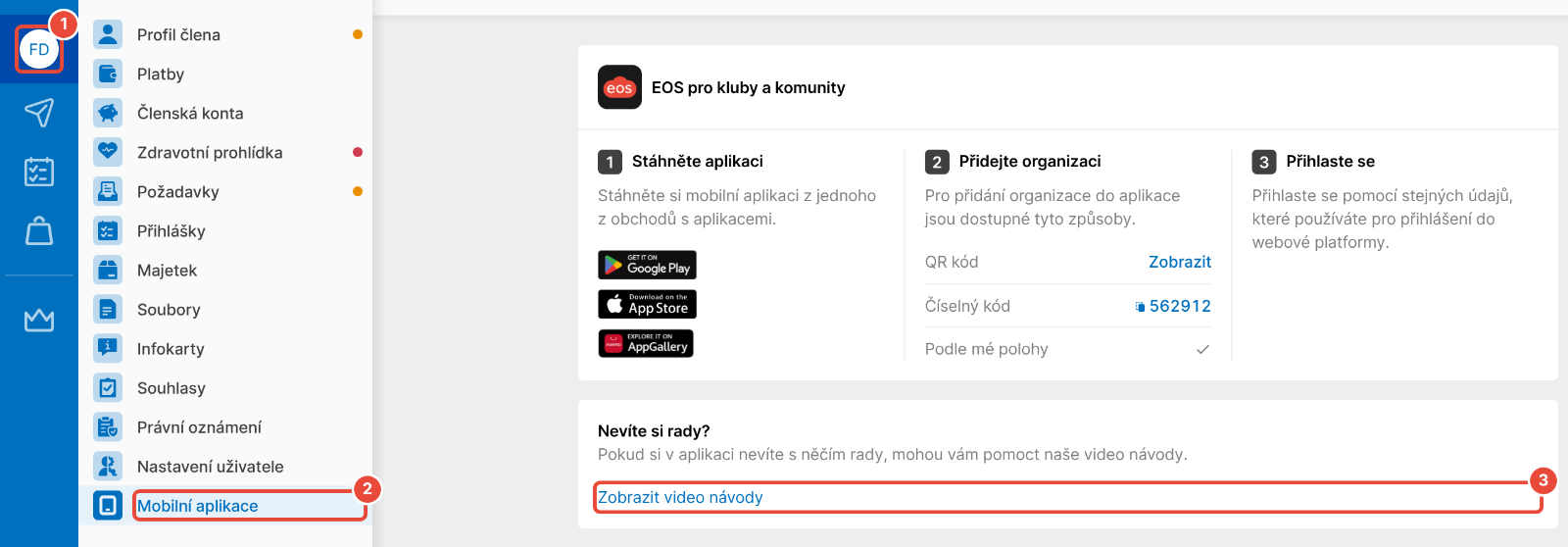
Vo webovej verzii platformy kliknite v ľavom paneli hore na svoje iniciály. Otvorí sa Profil člena.
V ponuke profilu kliknite na Mobilná aplikácia.
V časti Neviete si rady? kliknite na Zobraziť video návody.
Otvorí sa stránka „Jak pracovat s mobilní appkou“ na webe eos.cz s rovnakými videami ako v tomto článku. Odkaz Všechna videa na nej vedie na zoznam videí na YouTube.
Postup v texte nájdete v článku o pridaní organizácie do aplikácie.
Postup v texte nájdete v článku o prepínaní medzi viacerými členmi.
Postup v texte k videám v tejto časti nájdete v článku Profil člena.
Postup v texte nájdete v článku Profil člena.
Kde dokumenty nájdete, opisuje článok o komunikačnej stene, nástenke a dokumentoch.
V profile v časti Aplikácia EOS Club® ťuknite na O aplikácii. Zobrazí sa verzia aplikácie a položky Prejsť na podporu, Kontaktovať vývojárov a Vymazať cache. Rovnakú ponuku otvoríte aj pred prihlásením tlačidlom Viac informácií na úvodnej obrazovke aplikácie.
Videá v tejto časti sa týkajú práce s tímom (v nešportovej verzii so skupinou), udalosťami a dochádzkou.
Postup v texte nájdete v článku o komunikačnej stene, nástenke a dokumentoch.
Postup v texte nájdete v článku o zozname členov tímu.
Postup v texte nájdete v článku o všeobecných udalostiach.
Postup v texte nájdete v článku o správe dochádzky.
V aplikácii položku Video návody nevidím. Položka je vo vašom profile, ktorý sa zobrazí až po prihlásení do organizácie. Na úvodnej obrazovke aplikácie nájdete pod tlačidlom Viac informácií iba položky Prejsť na podporu, Kontaktovať vývojárov a Vymazať cache. Ak organizáciu v aplikácii ešte nemáte, pustite si vyššie video Pridať si organizáciu do aplikácie.
Obrazovka vo videu vyzerá inak ako v mojej aplikácii. Aktualizujte aplikáciu v obchode s aplikáciami. Ak sa obrazovka stále líši, riaďte sa článkom s postupom, na ktorý pri videu odkazujeme.
Potrebujete poradiť s niečím, čo videá neukazujú? S otázkami k platbám, udalostiam alebo členstvu sa obráťte na správcu platformy vo vašej organizácii. Problém so samotnou aplikáciou napíšte podpore EOS na [email protected], v aplikácii cez O aplikácii › Kontaktovať vývojárov.
Ako si do appky pridať svoju organizáciu
Keď už máte mobilnú appku z obchodu Google Play alebo App Store nainštalovanú, musíte si do nej pridať svoju organizáciu. To je možné 3 spôsobmi – podľa lokácie vo vašom okolí, načítaním QR kódu alebo zadaním číselného kódu.
Profil člena
Na obrazovke svojho Profilu nájdete všetky svoje osobné údaje pohromade. Môžete ich tiež upravovať a odoslať na schválenie správcovi platformy.
Ako sa prepínať medzi viacerými členmi
Pod jedným používateľským kontom môžete ľahko spravovať viacerých členov. Môžete teda mať pod svojím kontom spárovaných aj niekoľko detí a jednoducho sa medzi nimi prepínať. A to tak vo webovej verzii, ako aj v mobilnej aplikácii.
