Mobilná aplikácia EOS je po inštalácii prázdna. Skôr ako sa prihlásite, pridáte do nej organizáciu, v ktorej ste členom alebo zastupujete svoje dieťa. Najrýchlejšie to ide so šesťmiestnym číselným kódom organizácie.

Nainštalujte si z App Store, Google Play alebo Huawei AppGallery aplikáciu EOS pre kluby a komunity (v telefóne sa volá „eos“). Ak má organizácia vlastnú aplikáciu, nájdete ju vo webovej verzii platformy v časti Mobilná aplikácia (pozri nižšie).
Otvorte aplikáciu a na úvodnej obrazovke „Vaša organizácia vo vrecku!“ ťuknite na Pridať moju organizáciu.
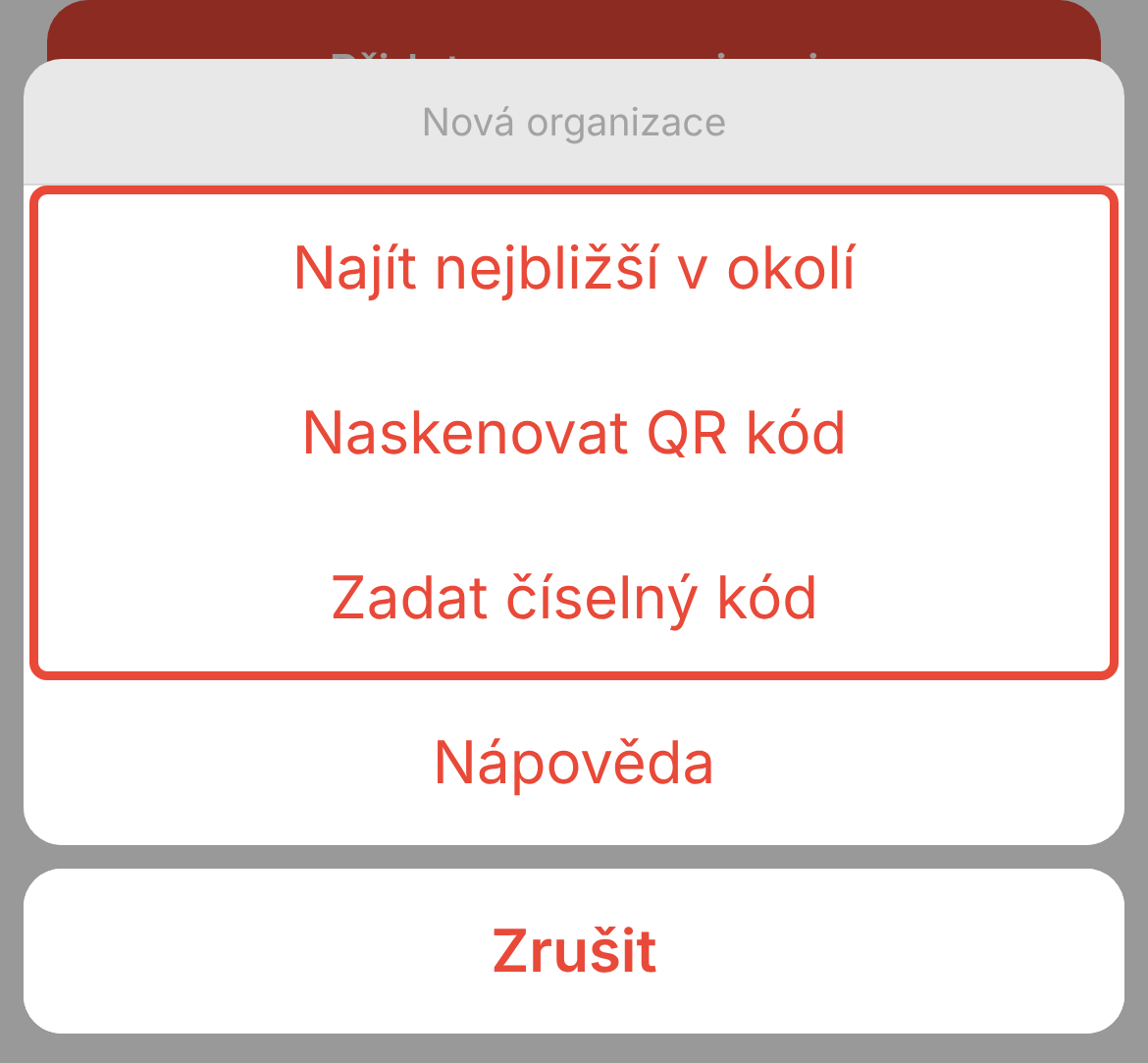
V ponuke Nová organizácia ťuknite na jeden zo spôsobov: Nájsť najbližšie v okolí, Naskenovať QR kód alebo Zadať číselný kód (postupy sú nižšie).
Zobrazí sa prihlasovacia obrazovka s názvom a logom vašej organizácie. Zadajte E-mail a Heslo, ktoré používate vo webovej verzii platformy.
Ťuknite na Prihlásiť sa. Zobrazí sa Prehľad vašej organizácie.
Ponuka zobrazuje iba spôsoby, ktoré vaša aplikácia ponúka. Vo vlastnej aplikácii organizácie môže byť aj Vybrať zo zoznamu.
Ťuknite na Zadať číselný kód.
Do poľa Kód na pridanie organizácie do appky prepíšte šesťmiestny kód. Po šiestej číslici sa kód odošle sám, inak ťuknite na Potvrdiť.
Hláška „Organizácia neexistuje“ znamená preklep alebo kód inej organizácie.
Ťuknite na Naskenovať QR kód. Pri prvom použití povoľte aplikácii prístup k fotoaparátu.
Namierte fotoaparát na QR kód organizácie. Po načítaní sa zobrazí prihlasovacia obrazovka.
QR kód načítajte v aplikácii EOS, nie fotoaparátom telefónu. Ak aplikácia hlási „Skenovanie nie je vaším zariadením podporované“, použite číselný kód.
Ťuknite na Nájsť najbližšie v okolí.
Na obrazovke „Najprv nám povoľte prístup k polohe“ ťuknite na Povoliť polohu a potvrďte to v telefóne.
V zozname ťuknite na svoju organizáciu.
Aplikácia ponúkne najviac 25 najbližších organizácií do 20 km, a to iba tie, ktoré majú zapnuté vyhľadanie podľa lokácie. Pri hláške „Nenašla sa žiadna organizácia“ ťuknite na Zvoliť iný spôsob výberu organizácie a použite kód.
Číselný aj QR kód je pre celú organizáciu rovnaký a nie je tajný – môžete si ho medzi sebou posielať.
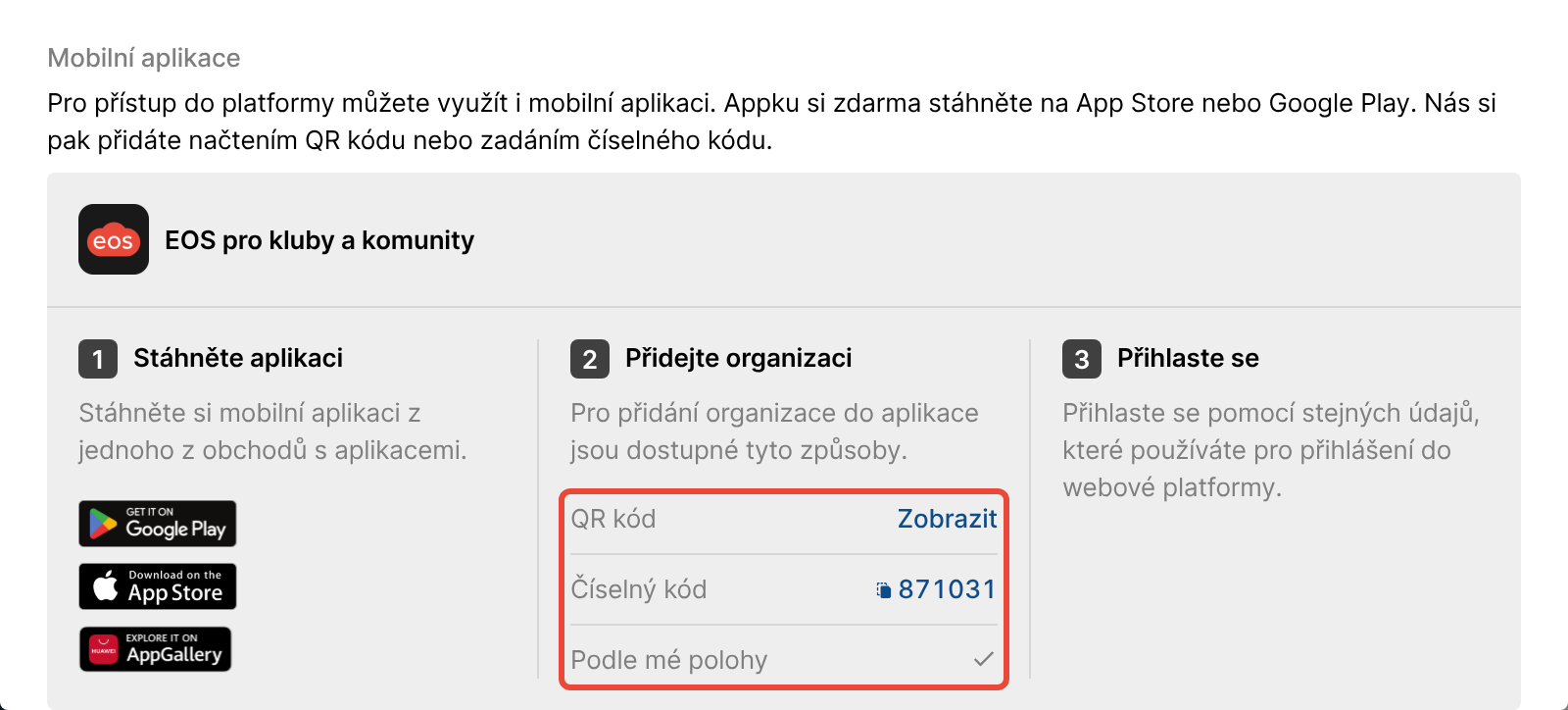
Vo webovej verzii platformy bez prihlásenia: na prihlasovacej stránke platformy vašej organizácie kliknite na O nás. V časti Mobilná aplikácia je v kroku Pridajte organizáciu Číselný kód a pri položke QR kód odkaz Zobraziť. Kliknutím na číselný kód ho skopírujete.
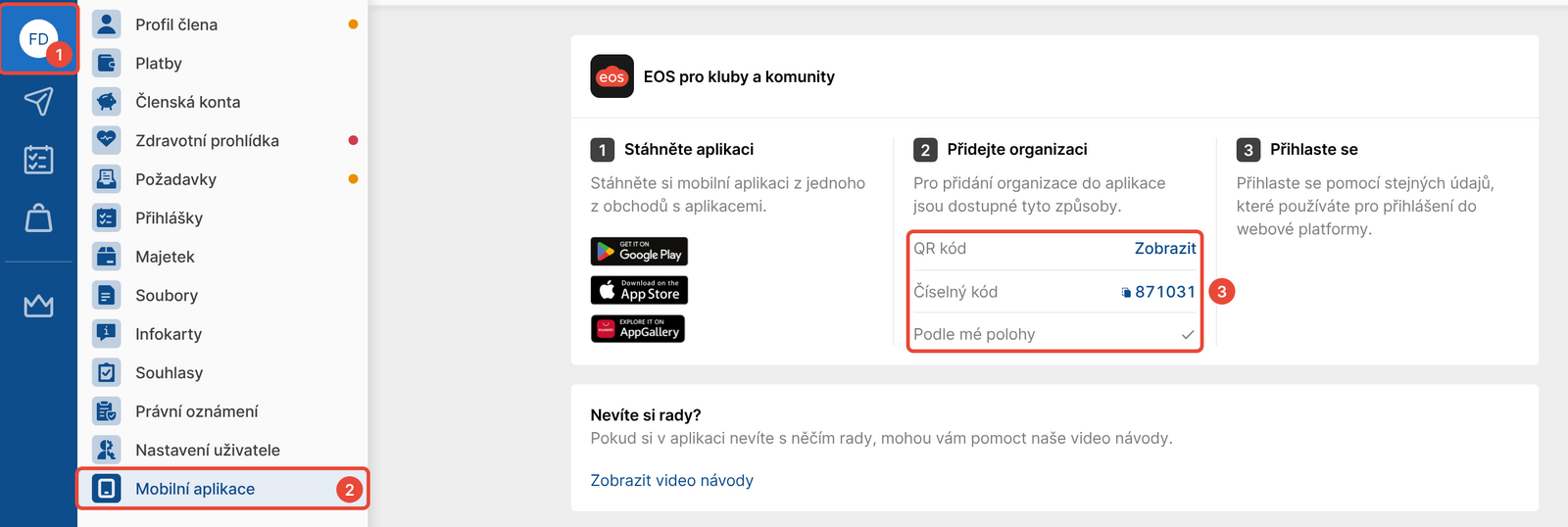
Vo webovej verzii platformy po prihlásení: kliknite v ľavom paneli na svoje iniciály (Profil člena) a potom na Mobilná aplikácia.
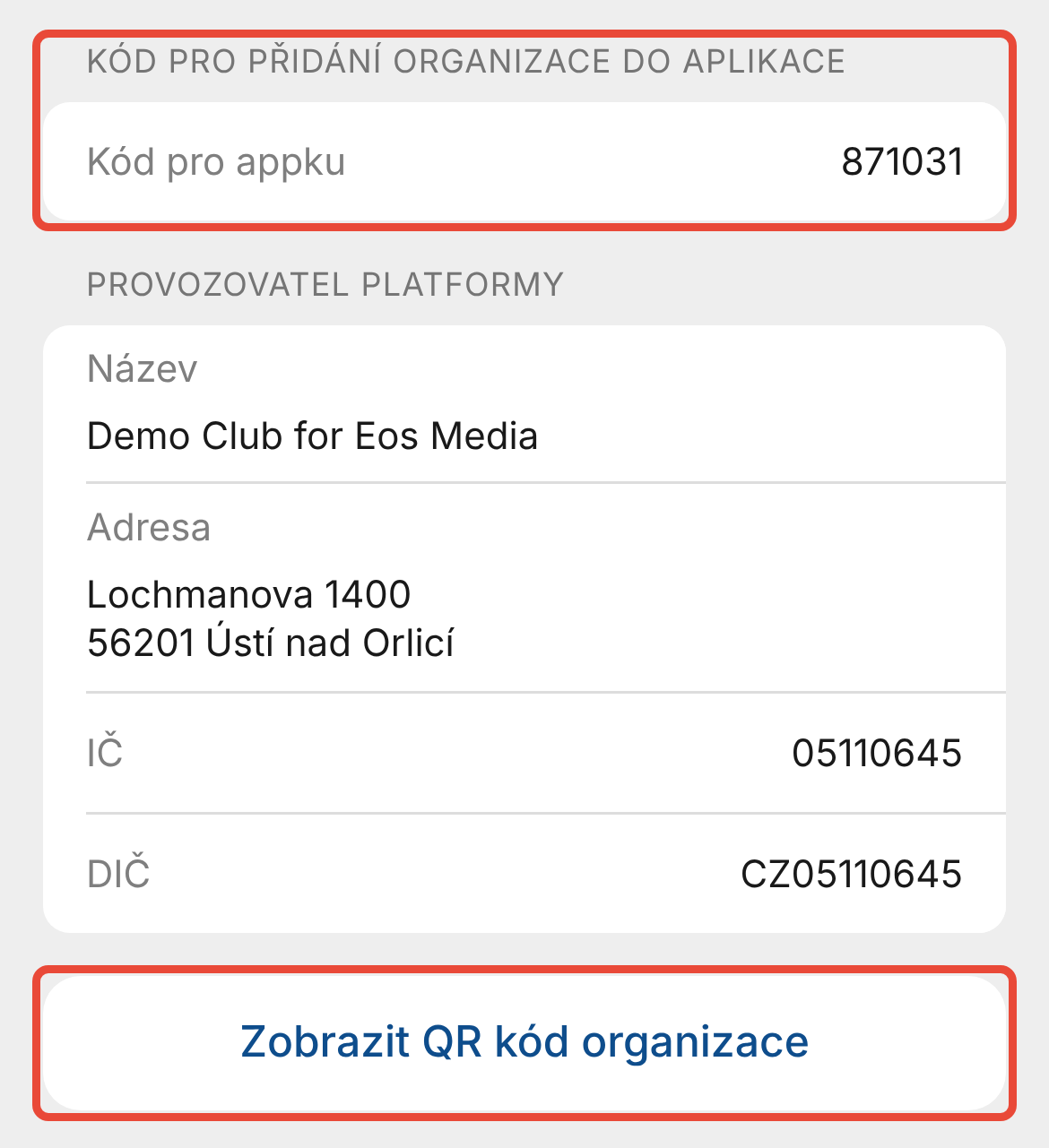
V aplikácii iného člena: na Prehľade ťuknite na O nás vpravo hore. Kód je pod nadpisom Kód na pridanie organizácie do aplikácie v riadku Kód pre appku. QR kód zobrazí tlačidlo Zobraziť QR kód organizácie.
Od správcu platformy – kód vidí v Manažmente.
Po prihlásení sa otvorí Prehľad organizácie. Ak zastupujete viacerých členov, napríklad svoje deti, prepnete sa medzi nimi na obrazovke Profil položkou Prepnúť člena. Ďalšiu organizáciu pridáte na obrazovke Profil položkou Moje organizácie a tlačidlom Pridať novú organizáciu.
Svoju organizáciu hľadám podľa názvu a nemôžem ju nájsť.
Aplikácia EOS organizácie podľa názvu nevyhľadáva. Použite číselný alebo QR kód – nájdete ho na prihlasovacej stránke platformy vašej organizácie v okne O nás, v aplikácii iného člena, alebo vám ho dá správca platformy vo vašej organizácii.
Aplikácia hlási „Mobilná appka nie je aktívna“.
Vaša organizácia nemá aplikáciu aktivovanú, preto ju nepridáte. Obráťte sa na správcu platformy vo vašej organizácii – kontakt nájdete vo webovej verzii platformy v okne O nás.
Vyhľadávanie podľa polohy hlási „Najprv zapnite polohové služby“ alebo „Povoľte nám, prosím, prístup k vašej polohe v nastaveniach“.
Zapnite v telefóne polohové služby, povoľte aplikácii eos prístup k polohe a ťuknite na Skúsiť znova. Keď sa poloha nezistí („Vyhľadanie organizácie zlyhalo“), použite kód.
Zabudli ste heslo?
Na prihlasovacej obrazovke aplikácie ťuknite na Zabudnuté heslo?, zadajte Prihlasovací e-mail a ťuknite na Odoslať. Odkaz na nové heslo príde e-mailom; heslo potom platí v aplikácii aj vo webovej verzii platformy. Hláška „Pred chvíľou sme už jednu žiadosť prijali, odkaz máte v e-maile.“ znamená, že odkaz už máte.
Dieťa vidí „S dokončením registrácie vám musí pomôcť váš zástupca“.
Dieťa je mladšie ako veková hranica nastavená organizáciou a jeho údaje musí najprv vyplniť zástupca (rodič) – pozri článok v Súvisiacich.
V okne O nás chýba časť Mobilná aplikácia.
Organizácia návod v okne O nás vypla. Po prihlásení nájdete kód v Profil člena › Mobilná aplikácia.
Chcem organizáciu z aplikácie odobrať.
Na obrazovke Profil ťuknite na Moje organizácie, pri organizácii na tri bodky, zvoľte Odhlásiť a potom Odobrať organizáciu. Bez odhlásenia aplikácia zobrazí „Organizáciu nie je možné odobrať“.
Kód a stav aplikácie vidíte v Manažmente v Nastavenia › Základné údaje a nastavenia, časť Mobilná appka (Kód pre appku, Vyhľadanie podľa lokácie). Údaje sú iba na čítanie; aktiváciu aplikácie, vyhľadanie podľa lokácie alebo miesto na mape zmení podpora EOS na [email protected].
Návod v okne O nás zapnete alebo vypnete v Manažmente v Nastavenia › Konfigurácia platformy položkou „Zobrazovať návod k mobilnej aplikácii v dialógu O nás a na stránke pozvánky“.
Vytvorenie prístupu do platformy a prvé prihlásenie
Do e-mailu vám prišla pozvánka na vytvorenie používateľského prístupu do platformy vašej organizácie. Ako si cez ňu prístup vytvoriť a ako riešiť prístup pre seba vs. pre svoje dieťa?
Riešenie problémov: S dokončením registrácie ti musí pomôcť tvoj zástupca
Hlási vám člen alebo jeho zástupca, že sa mu nedá dokončiť registrácia? Že sa nemôže prihlásiť?
Výukové videá – ako pracovať s aplikáciou
Neviete si s niečím v aplikácii EOS rady? Vo výukových videách nájdete postupy na všetko od pridania svojej organizácie, cez odovzdanie dokumentov a stiahnutie potvrdenia o platbe, až po ukladanie dochádzky.
