Wersję webową platformy możesz zainstalować na komputerze jako osobną aplikację. Otwiera się we własnym oknie z nazwą Twojej organizacji, więc nie musisz jej szukać wśród kart przeglądarki. Instrukcja jest taka sama dla członków, opiekunów i administratorów platformy.

W przeglądarce Google Chrome otwórz wersję webową platformy swojej organizacji.
Po prawej stronie paska adresu kliknij ikonę instalacji (monitor ze strzałką). Gdy najedziesz na nią myszą, pojawi się etykieta Zainstaluj aplikację z nazwą Twojej organizacji. Otworzy się okno Zainstaluj aplikację.

Sprawdź, czy w oknie jest nazwa Twojej organizacji, i kliknij Zainstaluj.
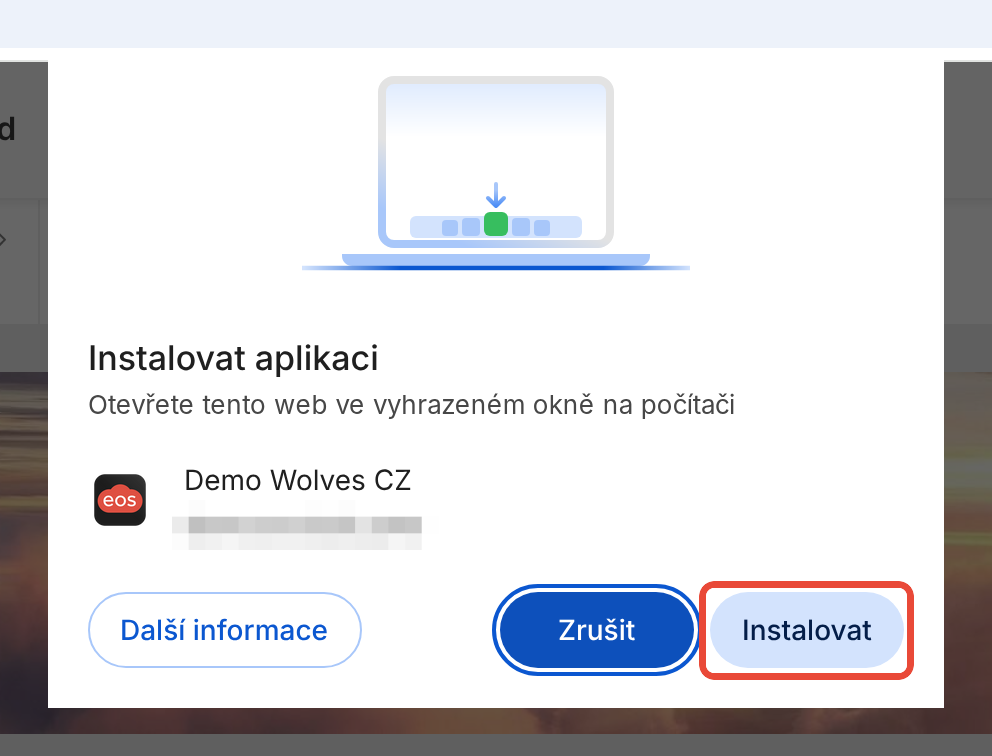
Jeśli pojawi się okno Zainstalowano, kliknij Otwórz kartę w aplikacji. Platforma otworzy się w osobnym oknie aplikacji. Jeśli byłeś zalogowany w przeglądarce, pozostaniesz zalogowany także w aplikacji.
Aplikacja nazywa się tak samo jak Twoja organizacja i otwiera się we własnym oknie bez kart i paska adresu przeglądarki. Uruchamiasz ją tak samo jak inne programy na komputerze. Jeśli należysz do kilku organizacji, zainstaluj aplikację osobno dla każdej z nich.
Na ikonie aplikacji wyświetla się liczba nieprzeczytanych powiadomień. Jeśli chcesz otrzymywać powiadomienia bezpośrednio na komputer, włącz w aplikacji w Ustawieniach użytkownika powiadomienia w przeglądarce. Instrukcję znajdziesz w artykule o powiadomieniach w przeglądarce, zobacz Powiązane.
Nie widzę ikony instalacji na pasku adresu. Kliknij w prawym górnym rogu przeglądarki menu ⋮ i wybierz Przesyłaj, zapisz i udostępnij. Następnie wybierz Zainstaluj aplikację z nazwą Twojej organizacji.
Używam innej przeglądarki niż Google Chrome. Instrukcja w tym artykule dotyczy przeglądarki Google Chrome. Otwórz wersję webową platformy w Google Chrome i zainstaluj aplikację z niej.
Zamiast ikony instalacji widzę Otwórz w aplikacji. Aplikację masz już zainstalowaną na komputerze. Kliknij Otwórz w aplikacji, a platforma otworzy się w oknie aplikacji.
Chcę odinstalować aplikację z komputera. W oknie aplikacji kliknij w prawym górnym rogu menu ⋮ i wybierz Odinstaluj aplikację z nazwą Twojej organizacji. Następnie kliknij Odinstaluj. Z wersji webowej platformy w przeglądarce możesz korzystać dalej.
Jak ustawić powiadomienia Web Push
Powiadomienia mailowe to dobry sposób, aby dowiedzieć się o wszystkim ważnym. Jednocześnie natychmiastowe powiadomienia trafiają do aplikacji mobilnej. Powiadomienia możesz jednak otrzymywać bezpośrednio w przeglądarce, czyli w aplikacji desktopowej, którą możesz dodać na swój komputer. Jak włączyć te tzw. powiadomienia Web Push?
Jak dodać swoją organizację do aplikacji mobilnej
Gdy masz już zainstalowaną aplikację mobilną z Google Play lub App Store - musisz dodać swóją organizację.
