Do aplikacji mobilnej EOS możesz dodać kilka organizacji, na przykład gdy jesteś członkiem dwóch organizacji albo gdy każde z Twoich dzieci chodzi gdzie indziej. Wszystkie znajdziesz na ekranie Moje organizacje. Tam przełączasz się między nimi, dodajesz kolejne i usuwasz tę, której już nie potrzebujesz.
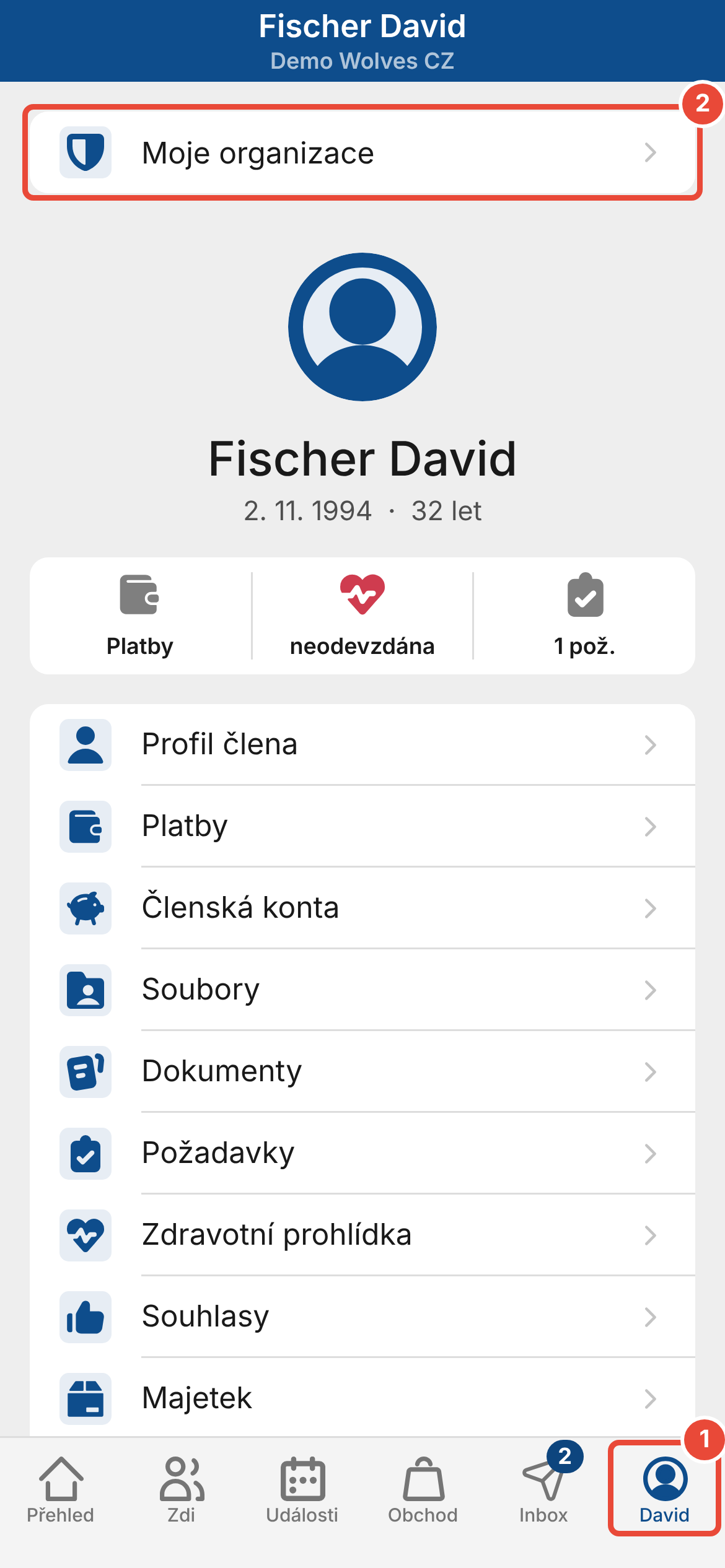
Na dolnym pasku stuknij ostatnią zakładkę. Ma ona Twoje imię, a w przypadku opiekuna imię wybranego dziecka.
Na górze stuknij Moje organizacje. Otworzy się lista organizacji, które masz w aplikacji.
Stuknij organizację, na którą chcesz się przełączyć. Otworzy się jej Przegląd.
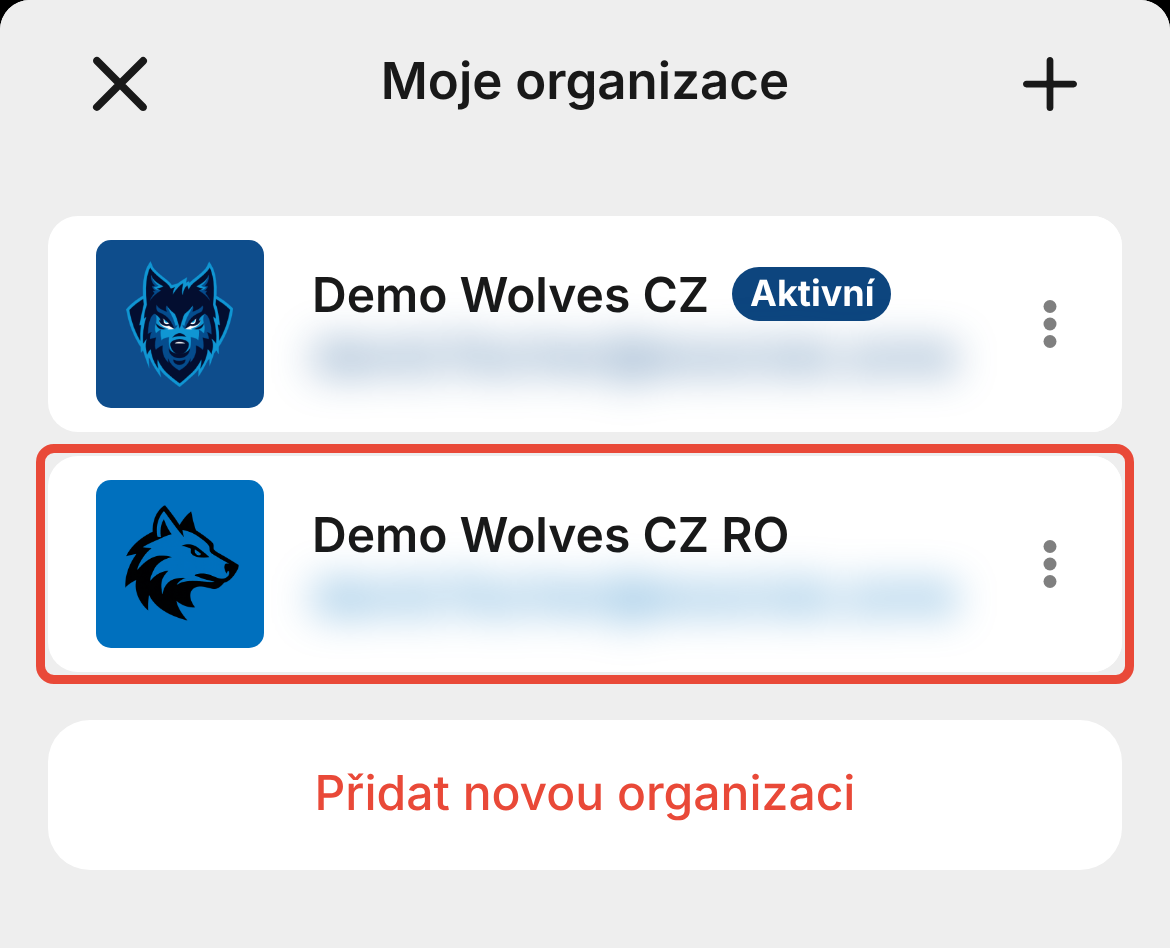
Organizacja, w której właśnie jesteś, jest na liście oznaczona jako „Aktywna”. Listę zamkniesz przyciskiem w lewym górnym rogu.
Jeśli organizacja jest w części Organizacje bez aktywnego logowania, po stuknięciu otworzy się ekran logowania. Zaloguj się tym samym adresem e-mail i hasłem co do wersji webowej platformy tej organizacji.
Na ekranie Moje organizacje stuknij Dodaj nową organizację i wybierz jeden ze sposobów: Znajdź najbliższe w okolicy, Zeskanuj kod QR lub Wpisz kod liczbowy. Szczegółowa instrukcja jest w artykule o dodawaniu organizacji (zob. Powiązane).
Po zalogowaniu otworzy się Przegląd nowej organizacji. Jeśli zamkniesz ekran logowania, organizacja pozostanie na liście w części Organizacje bez aktywnego logowania.
Organizację możesz usunąć z aplikacji tylko wtedy, gdy nie jesteś w niej zalogowany. Dlatego najpierw wyloguj się z organizacji.
Na ekranie Moje organizacje stuknij po prawej stronie przy organizacji ⋮. Otworzy się menu z nazwą organizacji.
Stuknij Wyloguj.
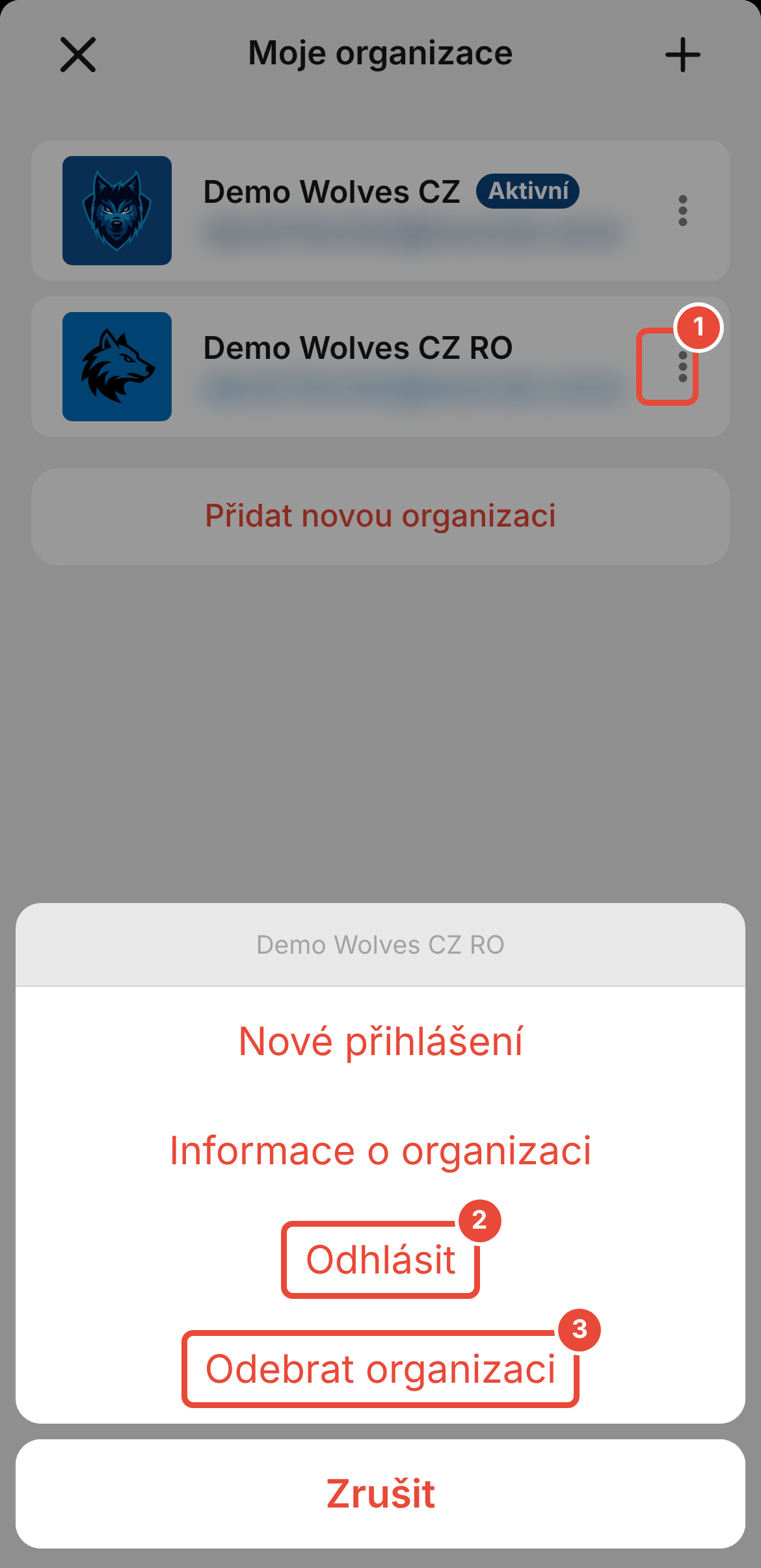
Przy pytaniu „Czy na pewno chcesz się wylogować?” stuknij OK. Organizacja przeniesie się do części Organizacje bez aktywnego logowania.
Ponownie stuknij przy organizacji ⋮.
Stuknij Usuń organizację.
Przy pytaniu „Czy na pewno chcesz usunąć organizację z historii?” stuknij OK. Organizacja zniknie z listy.
Gdy wylogujesz się z organizacji, w której właśnie jesteś, aplikacja załaduje się ponownie i otworzy ekran Moje organizacje.
Organizacja, z której się wylogujesz, pozostaje w części Organizacje bez aktywnego logowania. Zalogujesz się do niej ponownie, stukając jej nazwę.
Z organizacji, z której się wylogujesz, przestaną przychodzić powiadomienia na Twój telefon.
Usunięta organizacja znika tylko z aplikacji w Twoim telefonie. Członkostwo ani dostęp do platformy organizacji się nie zmieniają i organizację możesz w każdej chwili dodać ponownie.
Gdy usuniesz ostatnią organizację, aplikacja wróci do ekranu startowego „Twoja organizacja w kieszeni!”.
Aplikacja wyświetla komunikat „Nie można usunąć organizacji”. Nadal jesteś zalogowany w organizacji. Najpierw wyloguj się z niej, używając opcji Wyloguj, a potem ją usuń.
Na telefon przychodzą mi powiadomienia z organizacji, z której już nie korzystam. Wyloguj się z niej zgodnie z instrukcją powyżej. Aplikacja nie pozwoli usunąć organizacji bez wylogowania.
Chcę przełączać się między swoimi dziećmi. Między dziećmi w tej samej organizacji nie przełączasz się na ekranie Moje organizacje, tylko przez przełączenie członka. Instrukcja jest w artykule o przełączaniu się między członkami (zob. Powiązane). Jeśli każde dziecko chodzi do innej organizacji, przełącz się zgodnie z instrukcją powyżej.
Brakuje organizacji na liście. Organizacja została usunięta z aplikacji albo nie została jeszcze dodana do aplikacji na tym telefonie. Dodaj ją, stukając Dodaj nową organizację.
Jak dodać swoją organizację do aplikacji mobilnej
Gdy masz już zainstalowaną aplikację mobilną z Google Play lub App Store - musisz dodać swóją organizację.
Jak przełączać się między kilkoma członkami
Pod jednym kontem użytkownika możesz łatwo zarządzać kilkoma członkami. Możesz więc mieć pod swoim kontem połączonych nawet kilkoro dzieci i po prostu przełączać się między nimi. Zarówno w wersji webowej, jak i w aplikacji mobilnej.
