Do aplikacji mobilnej EOS logujesz się tym samym adresem e-mail i hasłem co do wersji webowej platformy twojej organizacji. Gdy logowanie nie działa, aplikacja wyświetla komunikat. Na jego podstawie w sekcji Częste problemy znajdziesz przyczynę i rozwiązanie.

Otwórz aplikację. Jeśli nie jesteś zalogowany, wyświetli się ekran Moje organizacje.
W sekcji Organizacje bez aktywnego logowania stuknij nazwę swojej organizacji. Otworzy się ekran logowania z logo i nazwą organizacji.
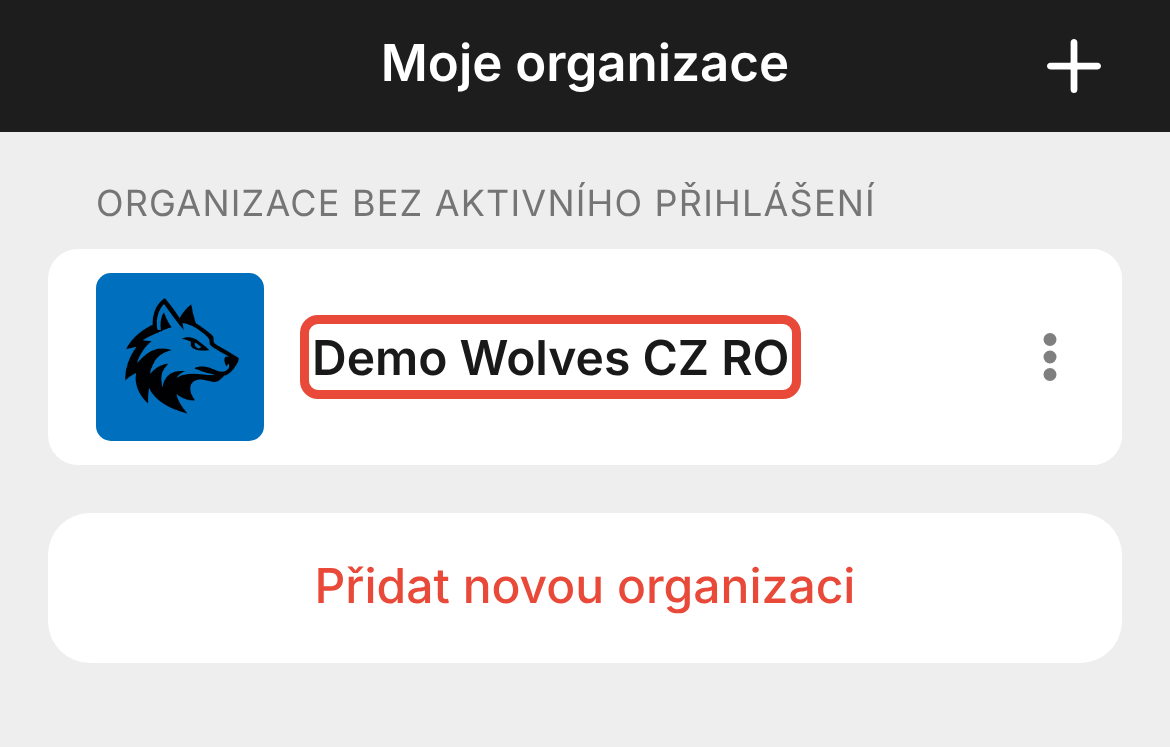
Sprawdź, czy logo i nazwa należą do twojej organizacji. Jeśli nie, zamknij ekran logowania przyciskiem w lewym górnym rogu i dodaj właściwą organizację.
W polach E-mail i Hasło wpisz te same dane co w wersji webowej platformy.
Stuknij Zaloguj się. Wyświetli się Przegląd twojej organizacji.
Jeśli aplikacja zgłasza „Te dane są nieprawidłowe.”, a e-mail masz wpisany poprawnie, ustaw nowe hasło.
Na ekranie logowania stuknij Zapomniałeś hasła?.
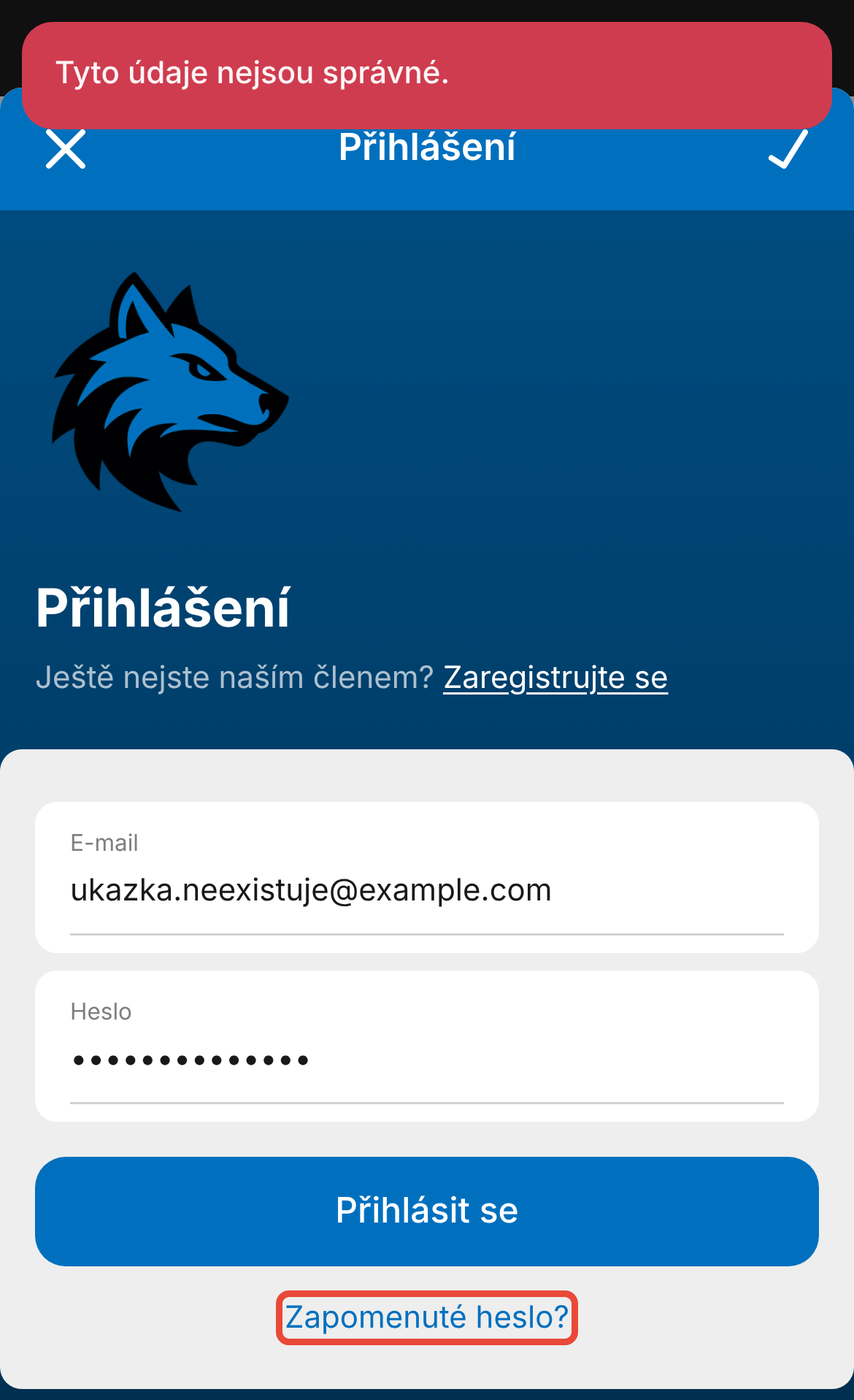
W polu E-mail do logowania wpisz e-mail, którym się logujesz, i stuknij Wyślij.
Aplikacja zapyta „Czy na pewno chcesz wysłać prośbę o zresetowanie hasła?” i poda, jak długo link będzie ważny. Stuknij OK. Wyświetli się „Udało się”.
Otwórz link z e-maila i ustaw nowe hasło.
Wróć do aplikacji i zaloguj się nowym hasłem.
Po zalogowaniu otworzy się Przegląd organizacji. Na ekranie Moje organizacje organizacja ma status „Aktywna”.
Nowe hasło działa w aplikacji i w wersji webowej platformy. Po odzyskaniu hasła zaloguj się ponownie na pozostałych urządzeniach.
Aplikacja zgłasza „Te dane są nieprawidłowe.” Wpisany e-mail i hasło nie pasują do żadnego dostępu użytkownika w tej organizacji. Sprawdź e-mail i w razie potrzeby odzyskaj hasło zgodnie z sekcją Odzyskaj zapomniane hasło. Ten sam komunikat zobaczysz także wtedy, gdy nie masz jeszcze dostępu do platformy.
Nie masz jeszcze dostępu do platformy? Dostęp utworzysz przez zaproszenie, które organizacja wyśle ci e-mailem. Jeśli nie masz zaproszenia, zwróć się do administratora platformy w swojej organizacji. Jeśli organizacja na to pozwala, na ekranie logowania znajdziesz też link Zarejestruj się.
Po prośbie o nowe hasło nie przyszedł e-mail. Link przychodzi tylko na e-mail, do którego w organizacji istnieje dostęp użytkownika. Sprawdź folder ze spamem i spróbuj e-maila, na który przyszło ci zaproszenie. W przeciwnym razie zwróć się do administratora platformy w swojej organizacji.
Aplikacja zgłasza „Zbyt wiele prób logowania.” Po pięciu nieudanych próbach logowanie tym e-mailem zostaje na jakiś czas zablokowane, także w wersji webowej platformy. Komunikat podaje, po ilu sekundach możesz spróbować ponownie. Z każdą kolejną nieudaną próbą ten czas się wydłuża.
Aplikacja zgłasza „Nie znaleziono żadnej organizacji o podanym kodzie.” Kod numeryczny jest wpisany błędnie albo twoja organizacja używa innej aplikacji mobilnej. W wersji webowej platformy kliknij swoje inicjały, a potem Aplikacja mobilna. Znajdziesz tam aplikację swojej organizacji i jej kod numeryczny.
Aplikacja zgłasza „Aplikacja mobilna nie jest aktywna” lub „Aplikacja mobilna nie jest aktywowana.” Twoja organizacja nie ma aktywowanej aplikacji mobilnej, więc się do niej nie zalogujesz. W wersji webowej platformy w sekcji Aplikacja mobilna zobaczysz wtedy „Aplikacja nie jest aktywowana dla twojej organizacji”. Loguj się w wersji webowej platformy lub zwróć się do administratora platformy w swojej organizacji.
Aplikacja zgłasza „Do tego konta użytkownika nie jest przypisany żaden członek.” Twój dostęp użytkownika w organizacji nie należy do żadnego członka. Zwróć się do administratora platformy w swojej organizacji.
Po zalogowaniu wyświetla się „Opiekun musi pomóc ci w dokończeniu rejestracji”. Jeśli komunikat widzi dziecko, jest ono młodsze niż granica wieku ustawiona przez organizację, a jego opiekun (rodzic) nie zakończył jeszcze kontroli jego danych. Jeśli widzisz go jako rodzic, utworzyłeś dostęp jako członek zamiast jako opiekun. Instrukcję znajdziesz w sekcji Powiązane.
Aplikacja cię wylogowała? Po zmianie lub odzyskaniu hasła na innym urządzeniu musisz zalogować się w aplikacji ponownie. Na ekranie Moje organizacje stuknij organizację w sekcji Organizacje bez aktywnego logowania i zaloguj się.
Administrator platformy otwiera w Zarządzaniu Członkowie i szczegóły członka. W wierszu Dostęp członka widzi, czy członek ma dostęp:
Jeśli członek nie ma dostępu, administrator wysyła mu zaproszenie przyciskiem Zaproś członka.
Jeśli członek ma dostęp, w wierszu jest jego e-mail. W menu ⋯ obok e-maila administrator widzi datę ostatniego logowania, a pozycją Wyślij link do zresetowania hasła wysyła członkowi link do ustawienia nowego hasła.
Aktywacją aplikacji mobilnej dla organizacji zajmuje się wsparcie EOS pod adresem [email protected].
Jak dodać swoją organizację do aplikacji mobilnej
Gdy masz już zainstalowaną aplikację mobilną z Google Play lub App Store - musisz dodać swóją organizację.
Utworzenie dostępu do platformy i pierwsze logowanie
Na e-mail otrzymałeś zaproszenie do utworzenia dostępu użytkownika do platformy. Jak za jego pomocą utworzyć konto użytkownika i jak rozwiązać dostęp dla siebie vs. dla swojego dziecka?
Rozwiązywanie problemów: opiekun powinien pomóc w dokończeniu rejestracji
Czy członek lub jego opiekun zgłasza, że nie może dokończyć rejestracji? Nie może się zalogować?
