Aplikacja mobilna EOS jest po instalacji pusta. Zanim się zalogujesz, dodaj do niej organizację, w której jesteś członkiem lub reprezentujesz swoje dziecko. Najszybciej zrobisz to za pomocą sześciocyfrowego kodu numerycznego organizacji.

Zainstaluj z App Store, Google Play lub Huawei AppGallery aplikację EOS dla klubów i społeczności (w telefonie nazywa się „eos”). Jeśli organizacja ma własną aplikację, znajdziesz ją w wersji webowej platformy w części Aplikacja mobilna (zobacz niżej).
Otwórz aplikację i na ekranie powitalnym „Twoja organizacja w kieszeni!” stuknij Dodaj moją organizację.
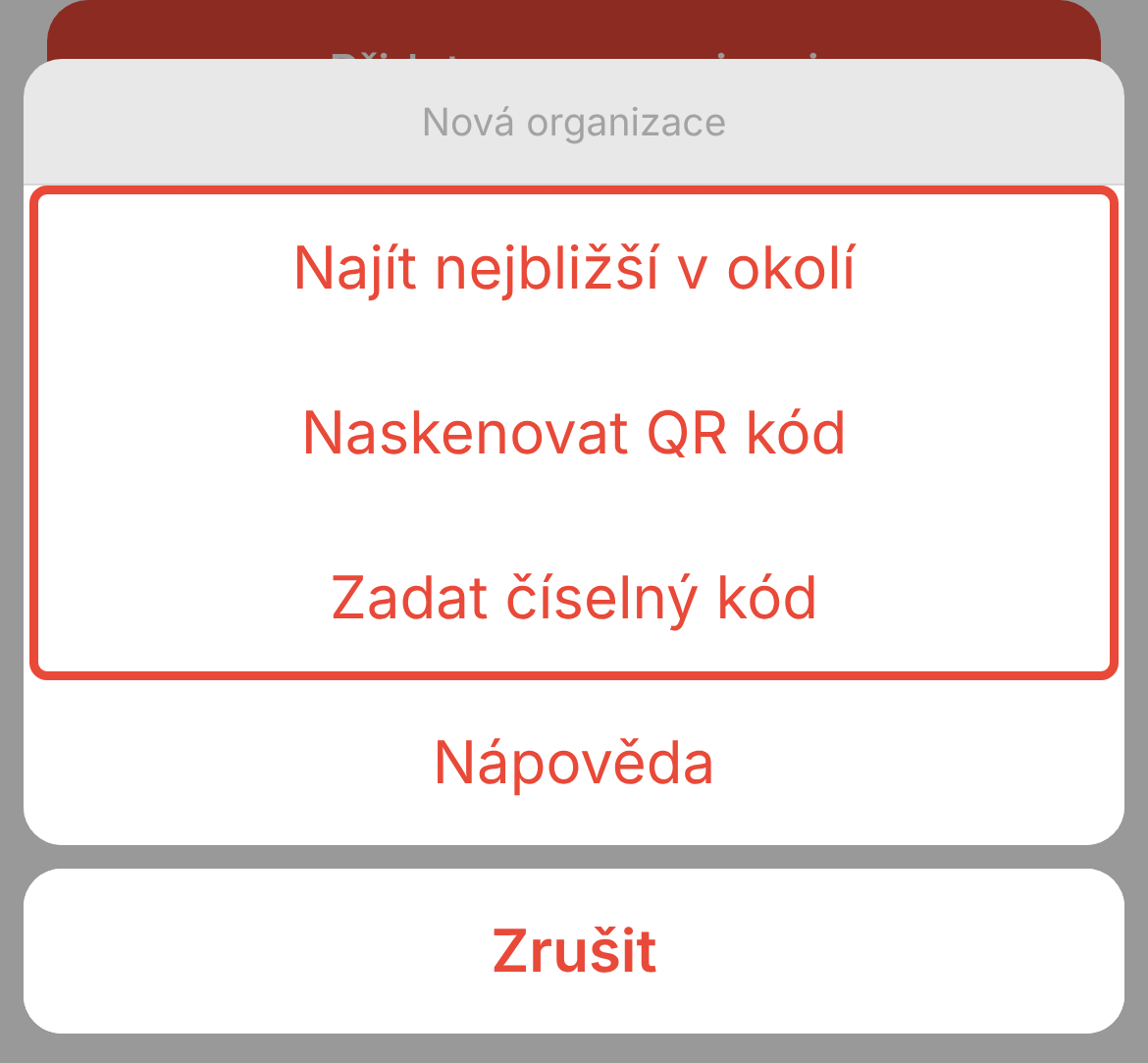
W menu Nowa organizacja stuknij jeden ze sposobów: Znajdź najbliższe w okolicy, Zeskanuj kod QR lub Wpisz kod numeryczny (instrukcje są niżej).
Wyświetli się ekran logowania z nazwą i logo twojej organizacji. Wpisz E-mail i Hasło, których używasz w wersji webowej platformy.
Stuknij Zaloguj się. Wyświetli się Przegląd twojej organizacji.
Menu pokazuje tylko sposoby, które oferuje twoja aplikacja. We własnej aplikacji organizacji może być też Wybierz z listy.
Stuknij Wpisz kod numeryczny.
W polu Kod do dodania organizacji do aplikacji wpisz sześciocyfrowy kod. Po szóstej cyfrze kod wyśle się sam, w przeciwnym razie stuknij Potwierdź.
Komunikat „Organizacja nie istnieje” oznacza literówkę lub kod innej organizacji.
Stuknij Zeskanuj kod QR. Przy pierwszym użyciu zezwól aplikacji na dostęp do aparatu.
Skieruj aparat na kod QR organizacji. Po zeskanowaniu wyświetli się ekran logowania.
Kod QR skanuj w aplikacji EOS, a nie aparatem telefonu. Jeśli aplikacja zgłasza „Skanowanie nie jest obsługiwane przez twoje urządzenie”, użyj kodu numerycznego.
Stuknij Znajdź najbliższe w okolicy.
Na ekranie „Najpierw zezwól nam na dostęp do lokalizacji” stuknij Zezwól na lokalizację i potwierdź to w telefonie.
Na liście stuknij swoją organizację.
Aplikacja zaproponuje maksymalnie 25 najbliższych organizacji w promieniu 20 km, i to tylko te, które mają włączone wyszukiwanie według lokalizacji. Przy komunikacie „Nie znaleziono żadnej organizacji” stuknij Wybierz inny sposób wyboru organizacji i użyj kodu.
Kod numeryczny i kod QR są takie same dla całej organizacji i nie są tajne – możecie je sobie przesyłać.
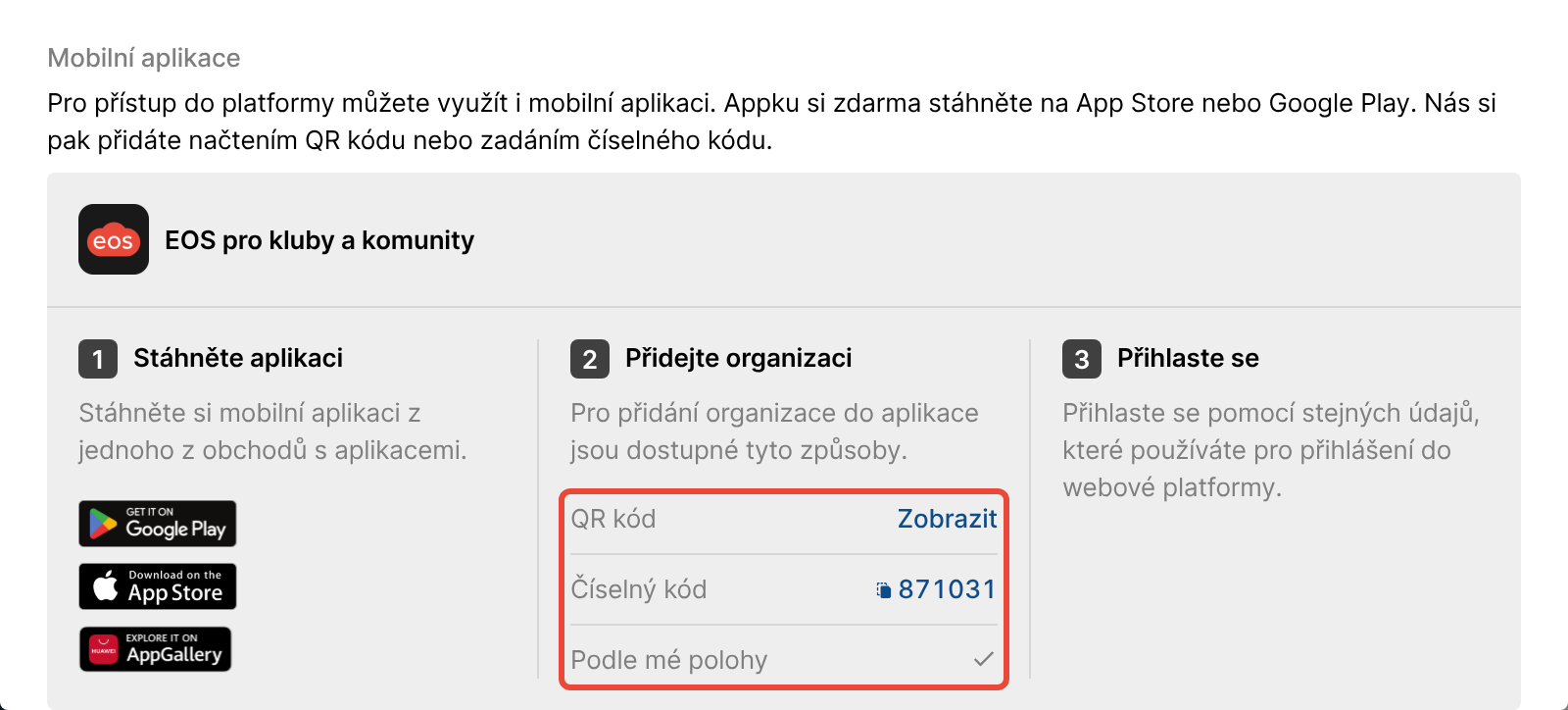
W wersji webowej platformy bez logowania: na stronie logowania platformy twojej organizacji kliknij O nas. W części Aplikacja mobilna w kroku Dodaj organizację jest Kod numeryczny, a przy pozycji Kod QR link Pokaż. Kliknięciem kodu numerycznego go skopiujesz.
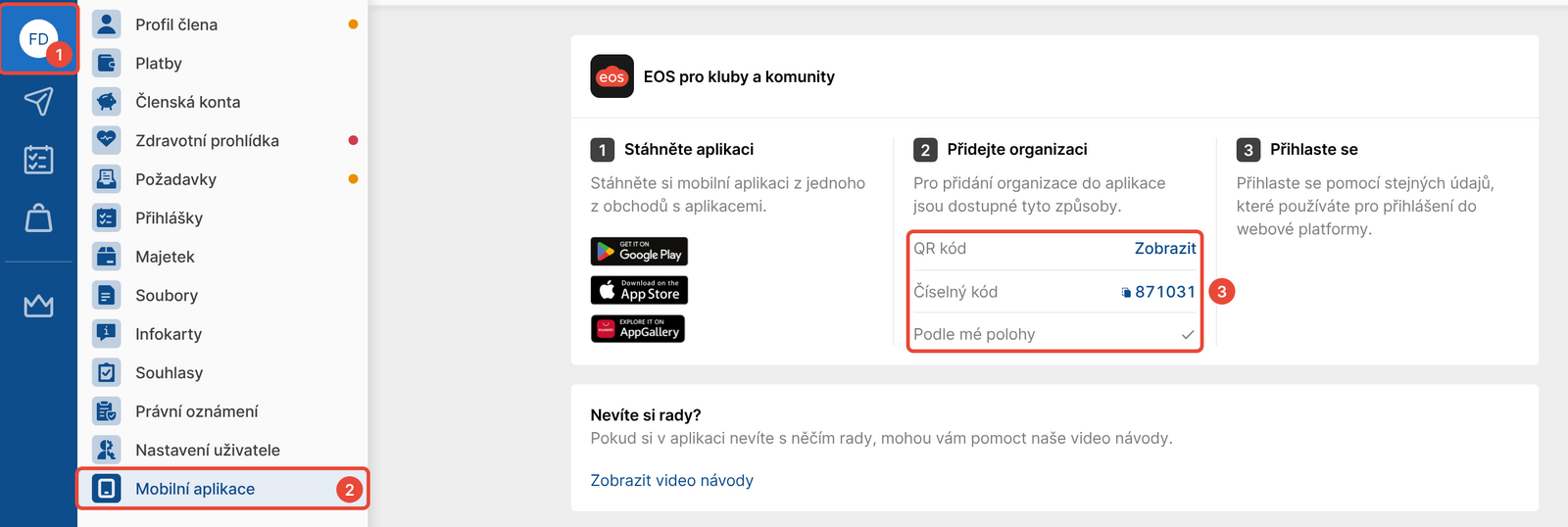
W wersji webowej platformy po zalogowaniu: kliknij w lewym panelu swoje inicjały (Profil członka), a następnie Aplikacja mobilna.
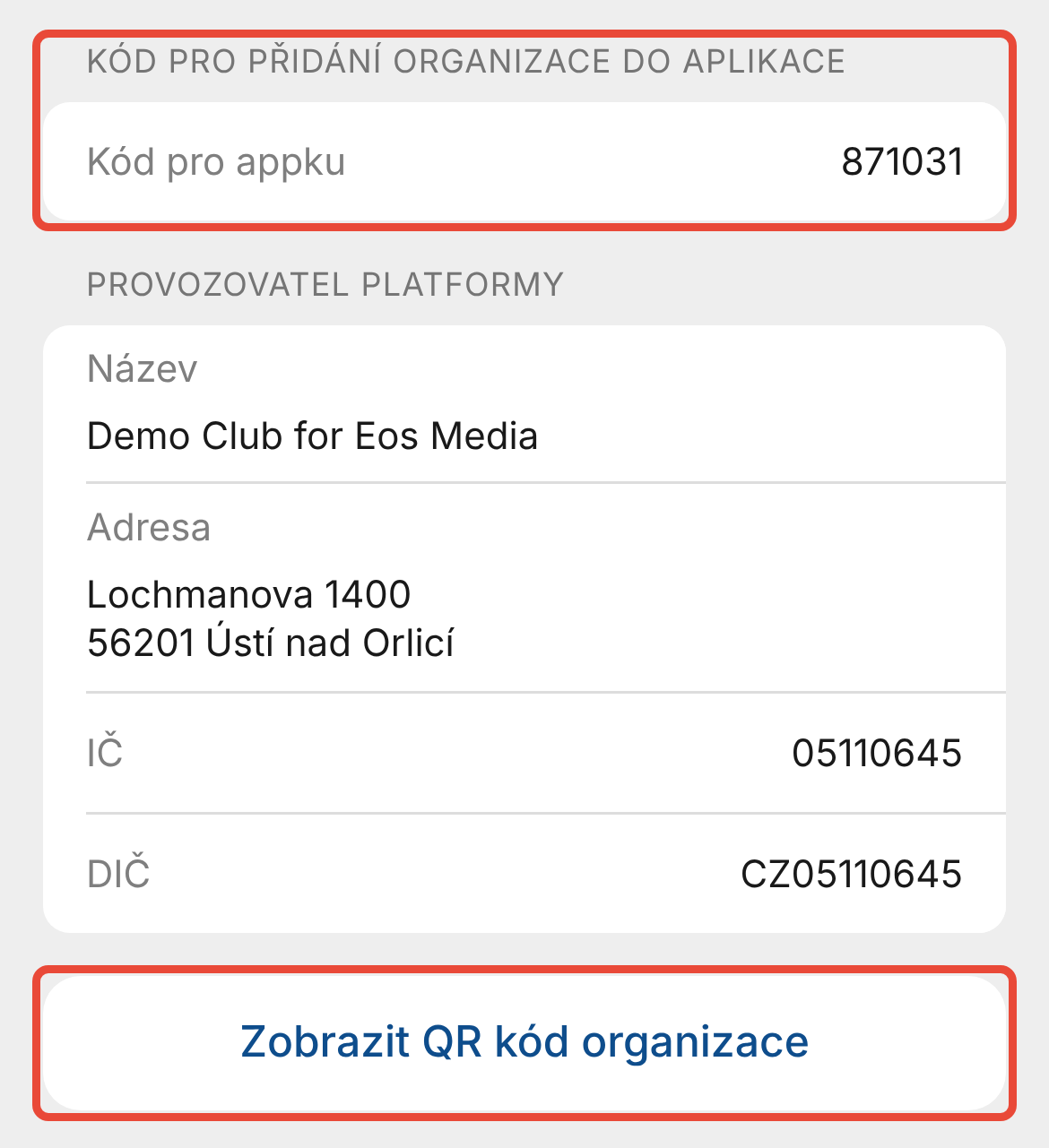
W aplikacji innego członka: na Przeglądzie stuknij O nas w prawym górnym rogu. Kod jest pod nagłówkiem Kod do dodania organizacji do aplikacji w wierszu Kod do aplikacji. Kod QR pokaże przycisk Pokaż kod QR organizacji.
Od administratora platformy – widzi kod w panelu Zarządzania.
Po zalogowaniu otworzy się Przegląd organizacji. Jeśli reprezentujesz kilku członków, na przykład swoje dzieci, przełączysz się między nimi na ekranie Profil pozycją Przełącz członka. Kolejną organizację dodasz na ekranie Profil pozycją Moje organizacje i przyciskiem Dodaj nową organizację.
Szukam swojej organizacji po nazwie i nie mogę jej znaleźć.
Aplikacja EOS nie wyszukuje organizacji po nazwie. Użyj kodu numerycznego lub kodu QR – znajdziesz go na stronie logowania platformy twojej organizacji w oknie O nas, w aplikacji innego członka albo poda ci go administrator platformy w twojej organizacji.
Aplikacja zgłasza „Aplikacja mobilna nie jest aktywna”.
Twoja organizacja nie ma aktywowanej aplikacji, dlatego nie możesz jej dodać. Skontaktuj się z administratorem platformy w swojej organizacji – kontakt znajdziesz w wersji webowej platformy w oknie O nas.
Wyszukiwanie według lokalizacji zgłasza „Najpierw włącz usługi lokalizacyjne” lub „Zezwól nam proszę na dostęp do twojej lokalizacji w ustawieniach”.
Włącz w telefonie usługi lokalizacyjne, zezwól aplikacji eos na dostęp do lokalizacji i stuknij Spróbuj ponownie. Gdy lokalizacji nie uda się ustalić („Wyszukiwanie organizacji nie powiodło się”), użyj kodu.
Nie pamiętasz hasła?
Na ekranie logowania aplikacji stuknij Zapomniane hasło?, wpisz E-mail do logowania i stuknij Wyślij. Link do nowego hasła przyjdzie e-mailem; hasło będzie potem działać w aplikacji i w wersji webowej platformy. Komunikat „Przed chwilą przyjęliśmy już jedno żądanie, link masz w e-mailu.” oznacza, że link już masz.
Dziecko widzi „W dokończeniu rejestracji musi ci pomóc twój opiekun”.
Dziecko jest młodsze niż granica wieku ustawiona przez organizację i jego dane musi najpierw uzupełnić opiekun (rodzic) – zobacz artykuł w Powiązanych.
W oknie O nas brakuje części Aplikacja mobilna.
Organizacja wyłączyła instrukcję w oknie O nas. Po zalogowaniu znajdziesz kod w Profil członka › Aplikacja mobilna.
Chcę usunąć organizację z aplikacji.
Na ekranie Profil stuknij Moje organizacje, przy organizacji stuknij trzy kropki, wybierz Wyloguj, a następnie Usuń organizację. Bez wylogowania aplikacja pokaże „Nie można usunąć organizacji”.
Kod i stan aplikacji widzisz w panelu Zarządzania w Ustawienia › Podstawowe dane i ustawienia, część Aplikacja mobilna (Kod do aplikacji, Wyszukiwanie według lokalizacji). Dane są tylko do odczytu; aktywację aplikacji, wyszukiwanie według lokalizacji lub miejsce na mapie zmieni wsparcie EOS pod adresem [email protected].
Instrukcję w oknie O nas włączysz lub wyłączysz w panelu Zarządzania w Ustawienia › Konfiguracja platformy pozycją „Wyświetlaj instrukcję do aplikacji mobilnej w oknie O nas i na stronie zaproszenia”.
Utworzenie dostępu do platformy i pierwsze logowanie
Na e-mail otrzymałeś zaproszenie do utworzenia dostępu użytkownika do platformy. Jak za jego pomocą utworzyć konto użytkownika i jak rozwiązać dostęp dla siebie vs. dla swojego dziecka?
Rozwiązywanie problemów: opiekun powinien pomóc w dokończeniu rejestracji
Czy członek lub jego opiekun zgłasza, że nie może dokończyć rejestracji? Nie może się zalogować?
Filmy instruktażowe – jak pracować z aplikacją
Nie wiesz sobie z czymś w aplikacji EOS poradzić? W filmach instruktażowych znajdziesz instrukcje na wszystko – od dodania swojej organizacji, przez oddanie dokumentów i pobranie potwierdzenia płatności, aż po zapisywanie obecności.
