Konieczne jest wykonanie ustawień zarówno po stronie naszej platformy, jak i w ramach bankowości ČSOB CEB. Aby pobieranie transakcji zadziałało, musisz wykonać wszystkie wymienione kroki.
1⃣ EOS: Pobierz nasz certyfikat
Zacznij od pobrania na swój komputer pliku certyfikatu do bezpiecznej komunikacji między ČSOB a EOS. Będziesz go potrzebować już w następnym kroku. Gdzie znajdę certyfikat?

2⃣ ČSOB CEB: Dodaj certyfikat do Business Connectora
Teraz zalogujesz się do bankowości ČSOB CEB. Pobrany certyfikat wgraj do ustawień Business Connectora, czym autoryzujesz naszą platformę do komunikacji z Twoim rachunkiem w ČSOB CEB.
3⃣ ČSOB CEB: Zezwól na rachunki w Business Connectorze
Trzeba zezwolić na konkretne rachunki bankowe, którym chcesz umożliwić komunikację między Business Connectorem a Platformą EOS.
4⃣ ČSOB CEB: Ustaw generowanie dziennych wyciągów danych
Ostatnim krokiem w bankowości jest włączenie wyjść danych (częstotliwość dzienna, format MC/MT940). Będą one dostępne dopiero od następnego dnia roboczego od momentu, gdy wprowadzisz je w bankowości, tzn. nie jest możliwe wsteczne pobranie historii transakcji.
5⃣ ČSOB CEB: Zapisz sobie swój numer umowy
Będziesz go potrzebować w ostatnim kroku przy aktywacji API bankowego w platformie EOS. Gdzie znajdę swój numer umowy?
6⃣ EOS: Włącz komunikację API z ČSOB CEB w platformie
Ustawienia w ramach ČSOB CEB masz za sobą. Pozostaje już tylko włączyć komunikację w platformie EOS Club.
✅ Gotowe
Jeśli wszystko jest ustawione prawidłowo, to następnego dnia roboczego wczesnym rankiem wygeneruje się pierwszy wyciąg danych, który nasza platforma pobierze najpóźniej w ciągu przedpołudnia, a jeśli plik danych będzie zawierał transakcje przychodzące, pojawią się one w platformie w menu Zarządzanie > Płatności > Transakcje.

Zanim zaczniesz konfigurować, będziesz potrzebować certyfikatu, który upoważni platformę EOS do komunikacji z ČSOB CEB. Zawsze ważny certyfikat możesz pobrać bezpośrednio w swojej platformie EOS w części Zarządzanie > Ustawienia > API bankowe. Link do pobrania znajdziesz w oknie dodawania ČSOB do aktywnych API bankowych (wraz z okresem ważności aktualnego certyfikatu). Jeśli nie uda Ci się znaleźć lub pobrać certyfikatu, skontaktuj się z naszym wsparciem, a my Ci pomożemy.
W bankowości ČSOB CEB przejdź do menu Ustawienia – Business Connector. Zaraz na górze w bloku Twoje certyfikaty kliknij przycisk Dodaj. Na następnym ekranie wybierz plik certyfikatu, który pobrałeś z EOS. W polu Nazwa podaj oznaczenie, które będzie służyć przede wszystkim do Twojej identyfikacji certyfikatu w przyszłości (np. EOS {aktualny rok}). Certyfikat zapiszesz, klikając przycisk Dodaj. Gdyby przy zapisie certyfikatu wystąpił problem, skontaktuj się z naszym wsparciem.
W lepszej orientacji mogą Ci pomóc również poniższe zrzuty ekranu:


Na tym samym ekranie Ustawienia – Business Connector tylko nieco niżej w bloku Rachunki pozostaje jeszcze zezwolić na pobieranie danych dla konkretnych rachunków bankowych, z których chcesz umożliwić platformie EOS pobieranie wyciągów transakcyjnych. Do edycji ustawień rachunku dostaniesz się przez ikonę trzech kropek po prawej na końcu wiersza przez akcję Edytuj, lub rozklikując wiersz, gdy wyświetli Ci się więcej informacji i przycisk Edytuj. W kolejnym formularzu zaznacz w części Pobieranie danych pole Wyciągi. Ustawienie potwierdzisz przyciskiem Zapisz. Uważnie śledź, dla jakich rachunków to ustawienie włączasz.
W lepszej orientacji mogą Ci pomóc również poniższe zrzuty ekranu:


Teraz wróć na ekran główny bankowości ČSOB CEB, skąd przejdziesz do menu Rachunki > Wyciągi i awiza > Ustawienia, gdzie zmienisz ustawienie wyciągów danych. Tutaj dla tych samych rachunków, dla których ustawiłeś Pobieranie danych (patrz poprzedni punkt), włączysz generowanie wyciągów danych. W części Wyciągi danych odpowiedniego rachunku bankowego kliknij Dodaj ustawienie wyciągów danych i ustaw wyciąg danych następująco:
Częstotliwość = codziennie
Format = MC/MT940
Język możesz zostawić w ustawieniu domyślnym
W lepszej orientacji mogą Ci pomóc również poniższe zrzuty ekranu:


Numer umowy znajdziesz w bankowości CEB albo zaraz po zalogowaniu na górnym pasku zgodnie ze zrzutem ekranu poniżej, albo w menu Ustawienia > Zarządzanie usługą > Użytkownicy i rachunki, gdzie numer umowy jest częścią nagłówka tej strony.

W swojej platformie EOS Club przełącz się do menu Zarządzanie > Ustawienia > Płatności – API bankowe. Wśród dostępnych API powinna pojawiać Ci się Československá obchodní banka, a.s.
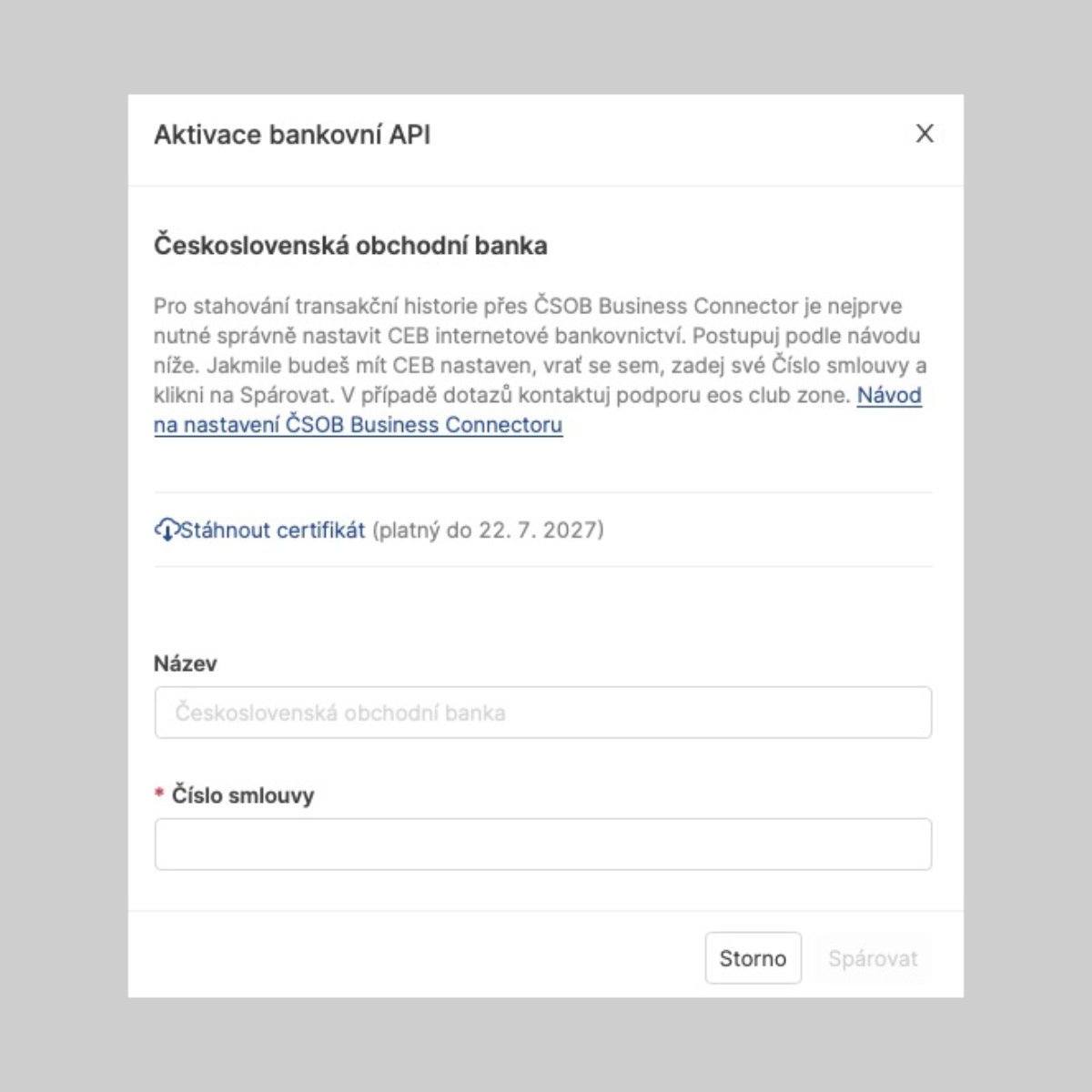
Najpierw aktywujesz API dla swojego ČSOB CEB. Kliknięciem w API ČSOB otworzy Ci się okno Aktywacja API bankowego, w którym podajesz tylko dwie informacje:
Nazwa połączenia API (opcjonalna) – przyda Ci się w przypadku, gdy tworzysz więcej połączeń z jednym bankiem (dodatkowo można ją później zmienić)
Numer umowy (obowiązkowy) – opisywaliśmy w osobnym kroku, gdzie znajdziesz numer umowy w ramach ČSOB CEB
Przyciskiem Sparuj dodasz API do platformy. Pozostaje ostatni krok – przypisanie Twojego rachunku bankowego utworzonego w EOS pod to API. Kliknij więc link Przypisz rachunek bankowy, wybierz odpowiedni rachunek i potwierdź.